Как сменить логин
- Веб
- ПК
- Телефон
Логин — это твоё имя с @, по нему тебя находят и добавляют в друзья. Он меняется в Настройки пользователя → Моя учётная запись → Логин. Подойдут латинские буквы, цифры и _, не меньше 5 символов.
Как сменить логин
- Открой Настройки пользователя (шестерёнка внизу слева) → Моя учётная запись.
- Впиши новый логин в поле Логин.
- Внизу появится плашка: нажми на ней Сохранить изменения.
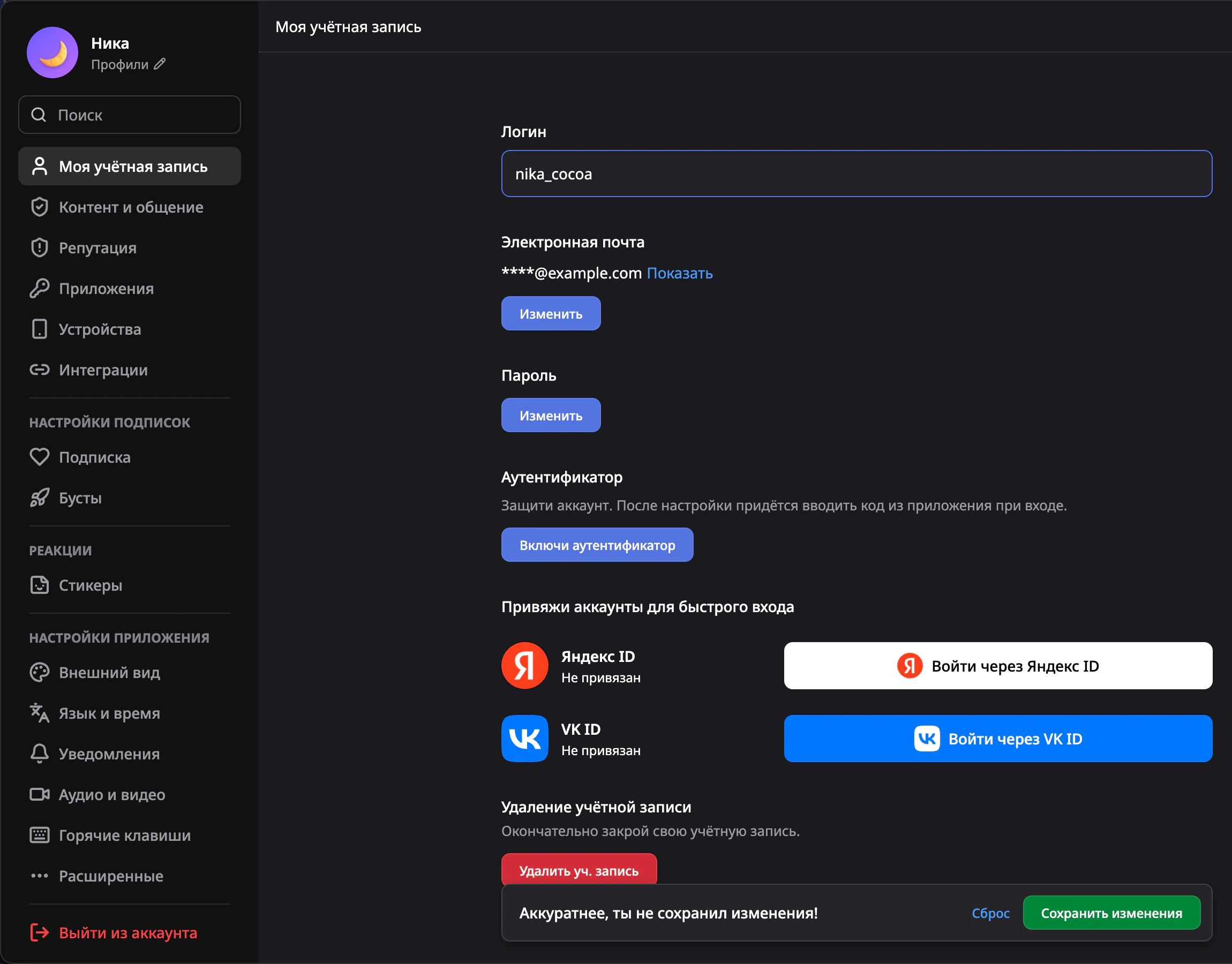
В приложении для компьютера всё так же.
На телефоне
- Открой вкладку Ты и нажми на шестерёнку.
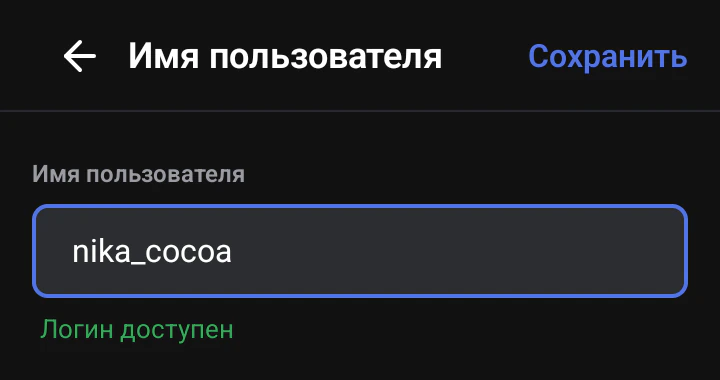
- Выбери Учётная запись → Имя пользователя. Так в приложении для телефона называется логин.
- Впиши новый логин.
- Нажми Сохранить вверху справа.
Полезно знать
Ссылка на твой профиль выглядит как lolka.me/логин. После смены логина старая ссылка перестанет вести к тебе, так что обнови её там, где ты ею делился. Подробнее в статье Ссылка на профиль lolka.me.
Частые вопросы
Почему не получается сохранить новый логин? Скорее всего, он уже занят или в нём есть что-то, кроме латинских букв, цифр и _. Придумай другой.
Чем логин отличается от имени в чате? Имя, которое все видят в чате, — это отображаемое имя. Оно меняется в профиле и не ломает ссылку: Настройка профиля. Ник только для одного сервера задаётся в серверном профиле.
Читай дальше
Не нашёл ответ?
Напиши нам на почту или спроси на официальном сервере, поможем разобраться. Обычно отвечаем быстро.