Меня не слышат или я никого не слышу в войсе
- Веб
- ПК
- Телефон
Если тебя не слышат, проверь, включён ли микрофон, выбран ли нужный в настройках и разрешён ли Лолке доступ к нему. Если ты не слышишь других, проверь кнопку звука и наушники в настройках.
Содержание
Тебя не слышат
- Микрофон и звук включены. Посмотри на кнопки микрофона и наушников в панели внизу слева. Если какая-то перечёркнута, нажми на неё. Когда выключен звук, микрофон тоже молчит.
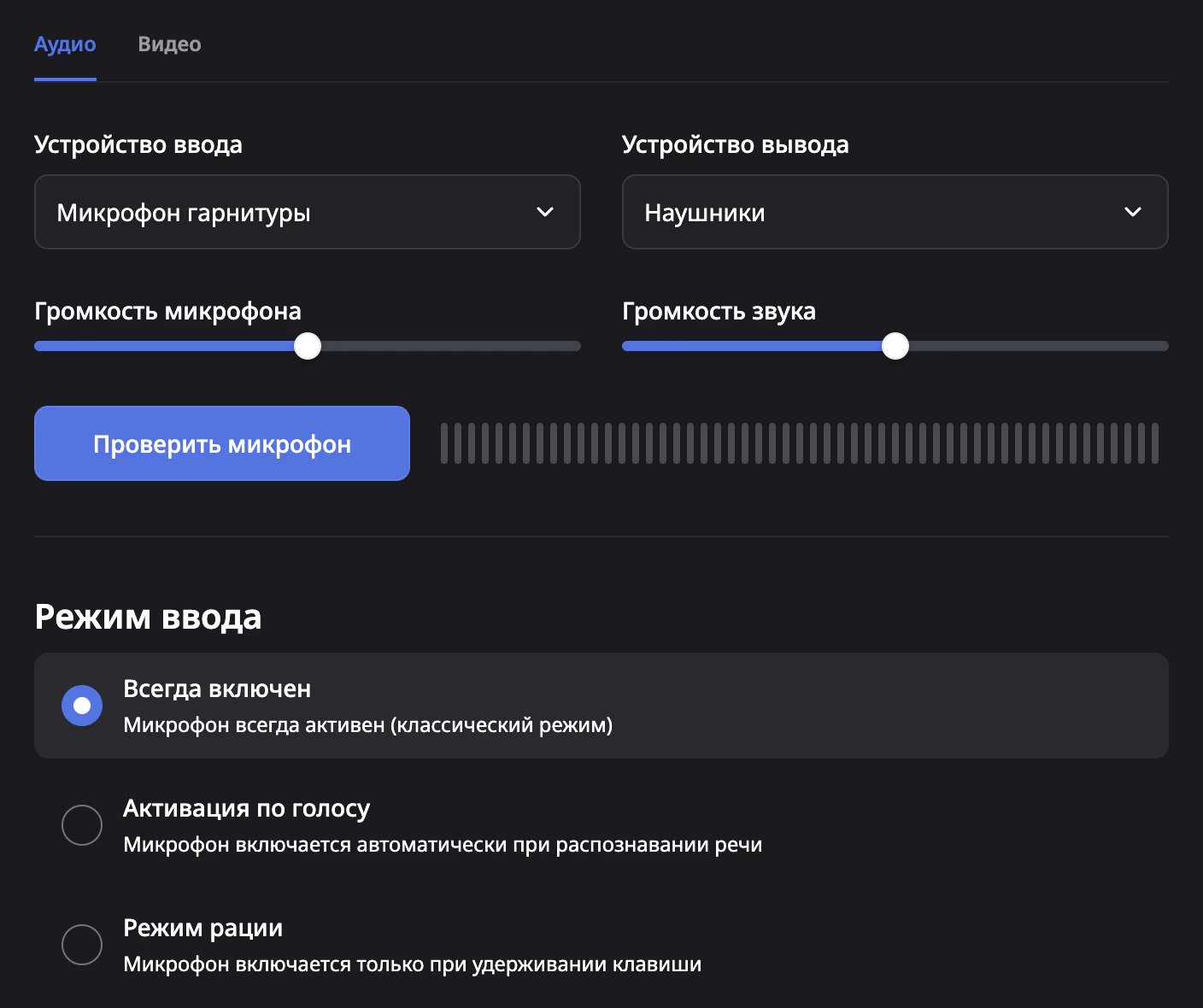
- Выбран нужный микрофон. Открой Настройки пользователя → Аудио и видео → Аудио и выбери свой микрофон в Устройство ввода.
- Проверь себя. Там же нажми Проверить микрофон и скажи что-нибудь. Слышишь свой голос, значит, микрофон работает. Проверяй в наушниках, иначе будет эхо.
- Режим ввода. Если в Режим ввода стоит Режим рации, тебя слышно, только пока держишь клавишу. Для проверки выбери Всегда включен.
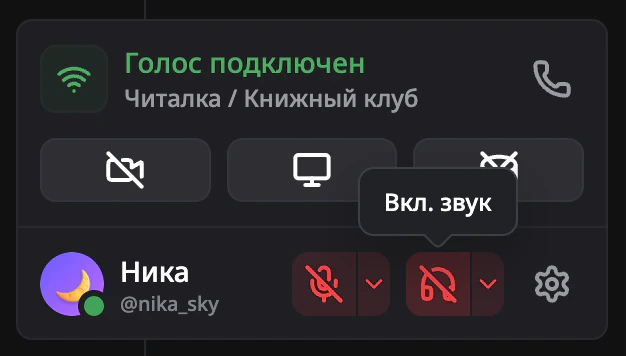
Если при наведении на кнопку микрофона написано У тебя откл. микрофон на сервере или Разговор запрещён, сам ты его не включишь. Попроси модератора или админа сервера.
Нет доступа к микрофону
Если Лолка пишет Нет доступа к микрофону, разреши доступ:
- В браузере. Нажми на значок слева от адреса сайта, разреши микрофон и обнови страницу.
- В приложении для компьютера на Mac. Открой Системные настройки → Конфиденциальность и безопасность → Микрофон и включи Lolka X.
- На Windows. Открой Параметры → Конфиденциальность и защита → Микрофон и проверь, что доступ к микрофону включён, в том числе для классических приложений.
Ты никого не слышишь
- Звук включён. Если кнопка наушников в панели внизу слева перечёркнута, нажми на неё.
- Выбраны нужные наушники. Открой Настройки пользователя → Аудио и видео → Аудио, выбери наушники или колонки в Устройство вывода и проверь, что Громкость звука не на нуле.
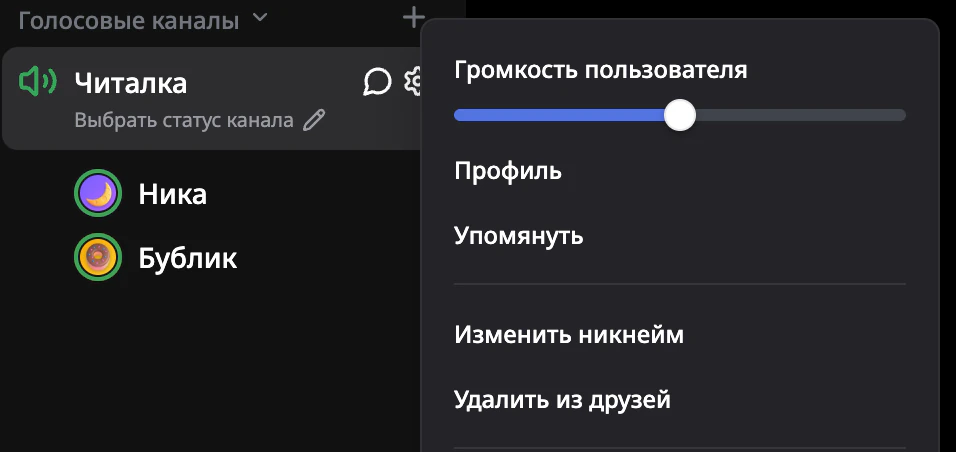
- Не слышно одного человека. Нажми на него в войсе правой кнопкой мыши и проверь ползунок Громкость пользователя.
Эхо, шум или голос обрывается
Всё это настраивается в Настройки пользователя → Аудио и видео → Аудио.
- Эхо. Надень наушники или включи Эхоподавление.
- Фоновый шум. Включи Шумоподавление. Подробнее в статье Как убрать шум и эхо из микрофона.
- Голос обрывается. Если стоит Активация по голосу, выбери в Способ определения речи вариант По громкости и сдвинь ползунок Чувствительность ввода влево. Если голос обрывается у всех в канале, дело в интернете: смотри Голос лагает или Лолка не подключается.
На телефоне
- Нет доступа к микрофону. Если приложение просит доступ к микрофону, разреши его. Если ты уже отказал, включи микрофон для Лолки в настройках телефона.
- Микрофон или звук выключены. В звонке проверь кнопку микрофона внизу экрана. Потом потяни панель с кнопками вверх и проверь, что переключатель Откл. звук выключен.
- Звук идёт не туда. В той же панели нажми Устройство вывода звука и выбери Динамик, Наушники или Bluetooth.
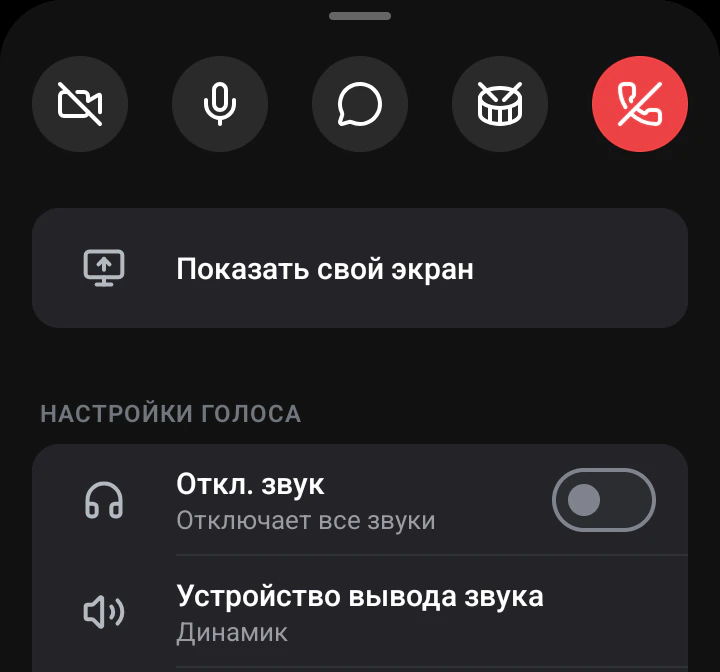
- Включена рация. Если в Настройки → Голос → Режим ввода стоит Рация, тебя слышно, только пока держишь кнопку Рация в звонке. Настройки открываются шестерёнкой на вкладке Ты.
Не помогло? Напиши в поддержку: как связаться с поддержкой.
Читай дальше
Как выбрать микрофон и настроить звук
Микрофон, наушники и громкость выбираются в «Настройки пользователя» → «Аудио и видео» → «Аудио». Там же можно проверить, как тебя слышно.Как включить режим рации (push-to-talk)
Выбери «Режим рации» в «Настройки пользователя» → «Аудио и видео» → «Аудио» и назначь клавишу. Тебя будет слышно, только пока держишь её.Как убрать шум и эхо из микрофона
Открой «Настройки пользователя» → «Аудио и видео» → «Аудио» и в блоке «Обработка звука» выбери шумоподавление. Там же включается эхоподавление.Голос лагает или Лолка не подключается
Почти всегда виноваты интернет или VPN. Перезайди в голосовой канал, отключи VPN и проверь сеть.Не нашёл ответ?
Напиши нам на почту или спроси на официальном сервере, поможем разобраться. Обычно отвечаем быстро.