Как создать роль и выдать её участникам
- Веб
- ПК
- Телефон
Роль это набор прав с названием и цветом, который ты выдаёшь участникам сервера. Создаются роли в Настройки сервера → Роли, для этого нужно право «Управлять ролями».
Содержание
Как создать роль
- Нажми на название сервера над списком каналов и выбери Настройки сервера.
- Открой вкладку Роли и нажми Создание роли. Откроется редактор новой роли.
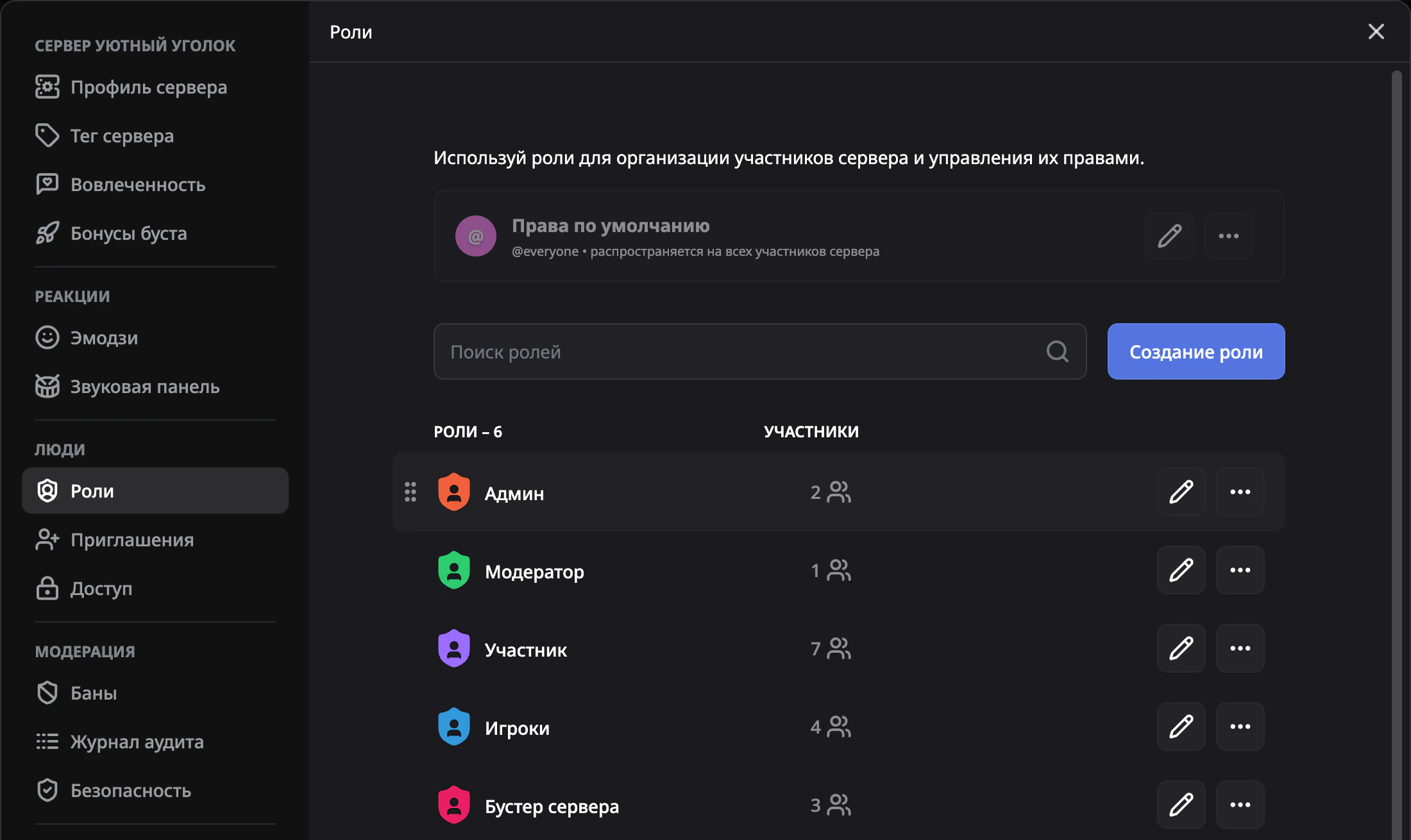
- На вкладке Элементы отображения впиши Название роли, выбери цвет и нажми Сохранить изменения внизу.
- На вкладке Права доступа включи нужные права и снова нажми Сохранить изменения. Что даёт каждое право, смотри в справочнике прав.
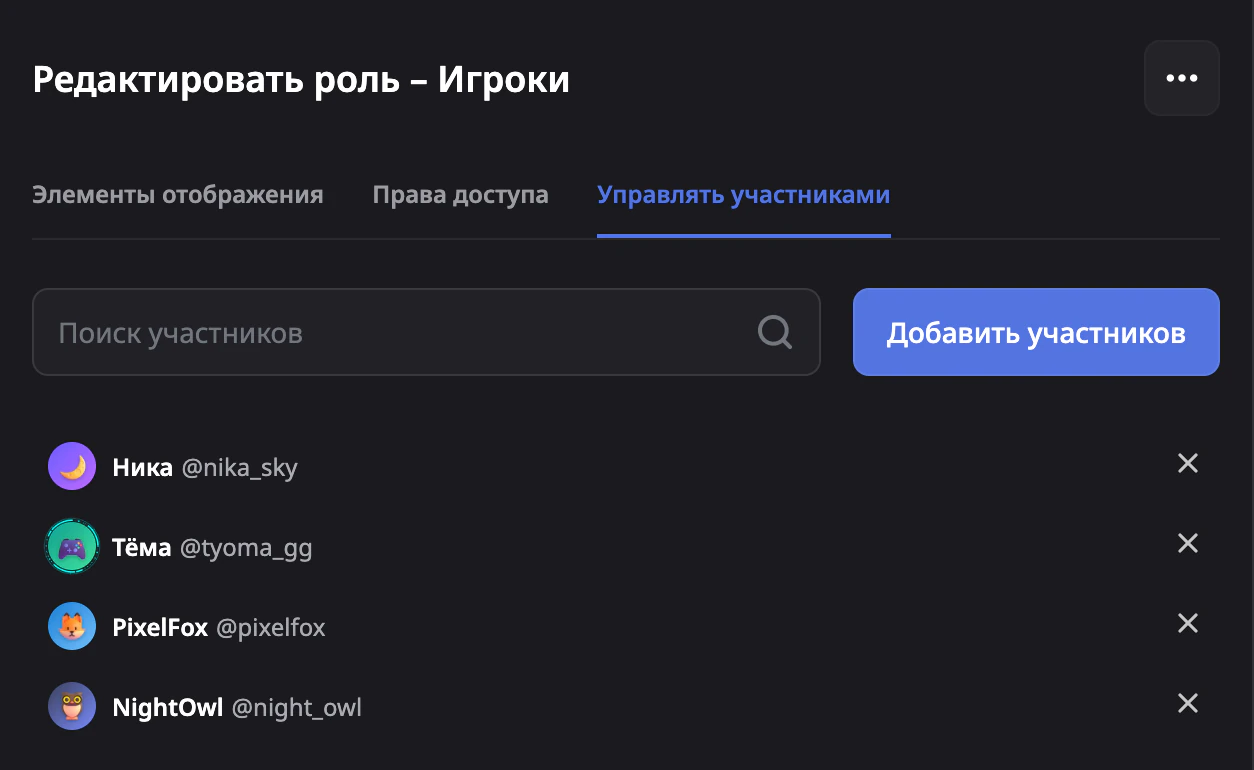
- На вкладке Управлять участниками нажми Добавить участников, отметь людей и нажми Готово.
Как выдать или забрать роль
- В настройках роли: вкладка Управлять участниками → Добавить участников. Чтобы забрать роль, нажми на крестик рядом с человеком.
- Из профиля: нажми на участника, в его карточке нажми плюс рядом с ролями и отметь нужную. Или кликни по участнику правой кнопкой мыши и выбери Роли.
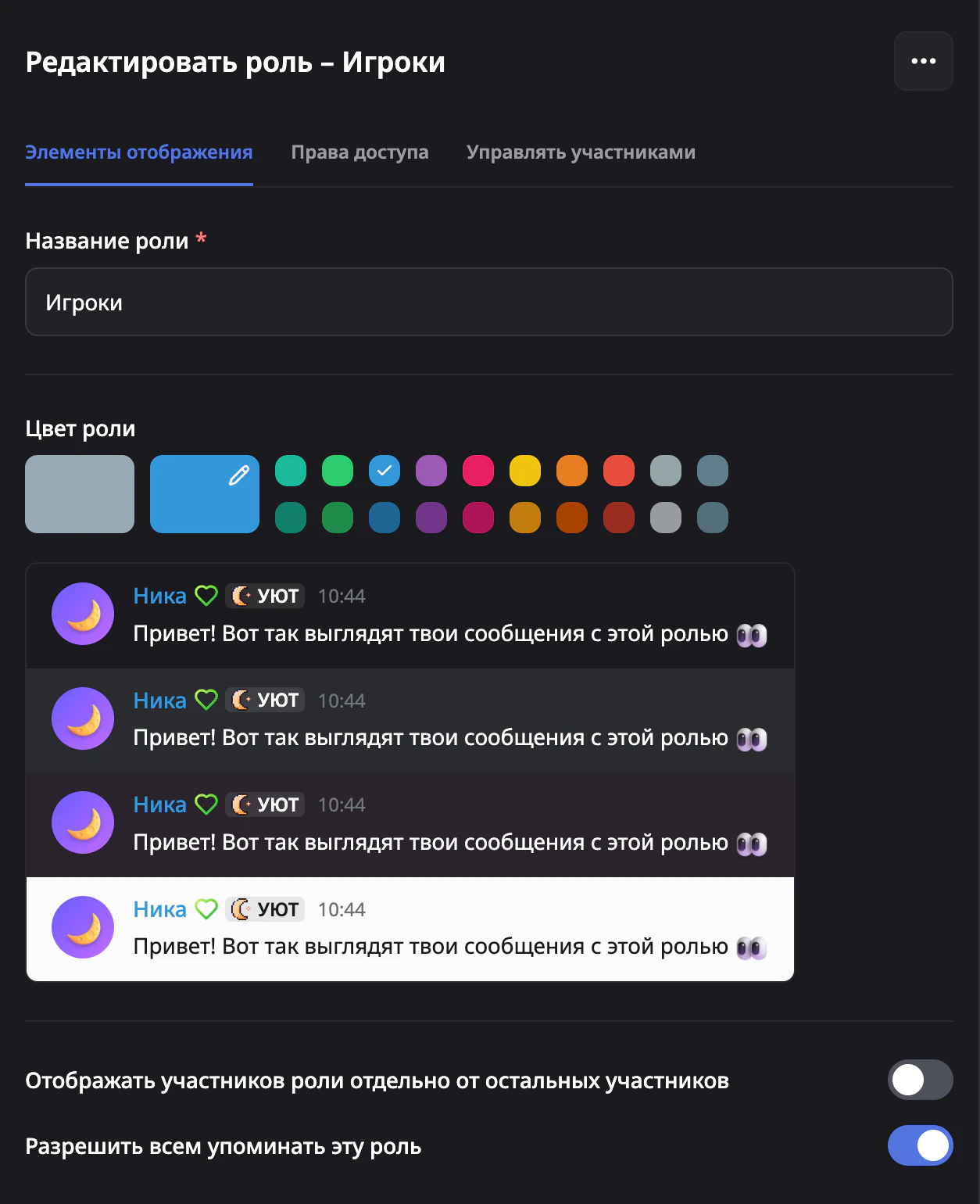
Цвет и вид роли
Цвет роли красит ник в чате и в списке участников. Если у человека несколько цветных ролей, ник берёт цвет самой высокой.
Градиент (Режим цвета → Градиент) появляется, когда у сервера открыт бонус буста «Улучшенные стили ролей». Подробнее в статье про бусты сервера.
Там же включаются Отображать участников роли отдельно от остальных участников и Разрешить всем упоминать эту роль.
Порядок ролей
Чем выше роль в списке, тем она главнее. Чтобы поменять порядок, перетащи роль за точки слева от неё. Двигать, менять и выдавать можно только роли ниже твоей самой высокой.
Дублировать или удалить роль
Нажми на три точки рядом с ролью и выбери Дублировать роль или Удалить. Копия получит те же права и цвет, но без участников. Удалённую роль вернуть нельзя.
На телефоне
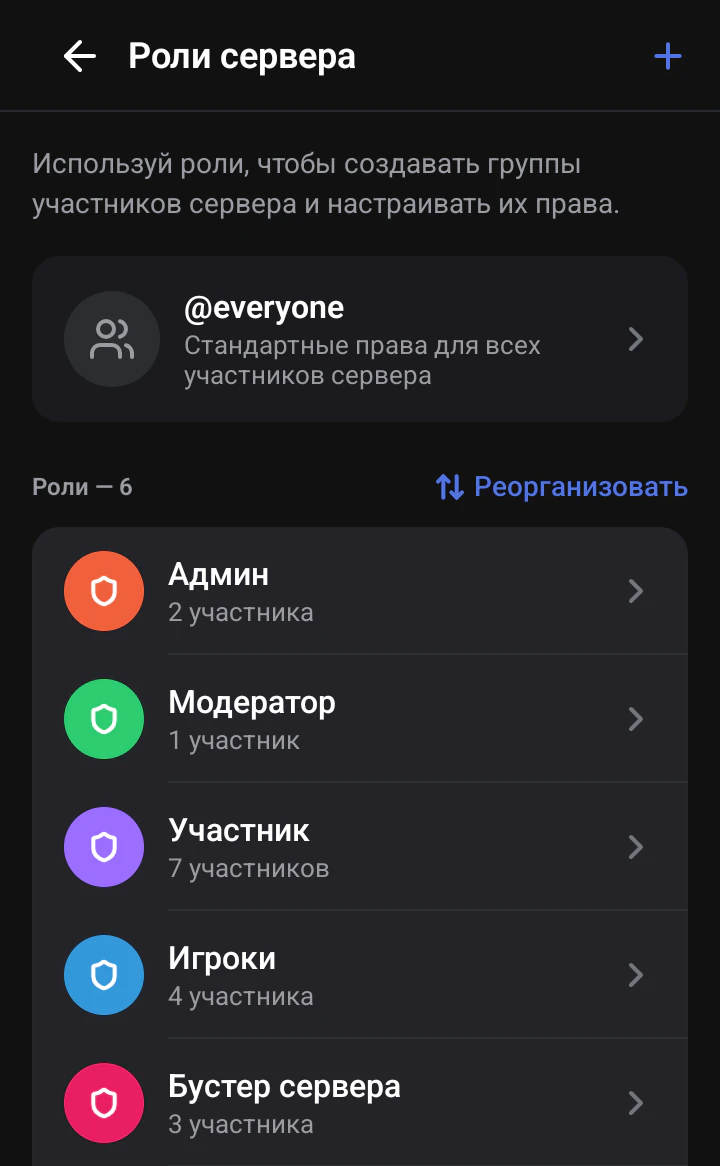
- Нажми на название сервера над списком каналов, затем Настройки → Роли.
- Нажми плюс в правом верхнем углу. Откроется экран Редактировать роль.
- Открой Права доступа, включи нужные права и нажми Сохранить.
- Открой Участники, нажми Добавить участников, отметь людей и нажми Добавить.
- Впиши Название роли, выбери цвет и нажми Сохранить.
Порядок ролей меняется кнопкой Реорганизовать: перетащи роли и нажми Сохранить. На этом же экране роль можно удалить.
Частые вопросы
Почему я не могу изменить или выдать роль? Она стоит выше твоей самой высокой роли или вровень с ней. А включить в роли можно только те права, которые есть у тебя самого. Попроси владельца сервера или того, чья роль выше.
Как поменять права сразу для всех участников? Открой карточку Права по умолчанию (на телефоне @everyone) над списком ролей. Эти права есть у каждого на сервере.
Читай дальше
Не нашёл ответ?
Напиши нам на почту или спроси на официальном сервере, поможем разобраться. Обычно отвечаем быстро.