Как включить демонстрацию экрана
- Веб
- ПК
- Телефон
Чтобы показать экран, зайди в голосовой канал или звонок и нажми Продемонстрировать экран. Выбери, что показывать, и стрим начнётся. Друзья увидят у тебя значок В эфире и смогут подключиться.
Содержание
Как начать стрим на компьютере
- Зайди в голосовой канал на сервере или позвони другу.
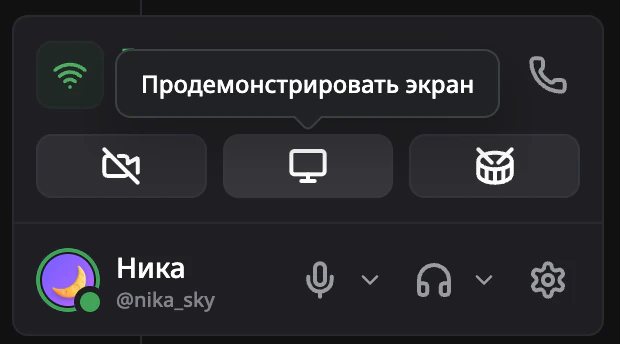
- Нажми кнопку с монитором Продемонстрировать экран. Она есть в панели внизу слева и в панели управления канала.
- Выбери, что показывать. В приложении для компьютера это вкладки Приложения (одно окно) и Весь экран. В браузере откроется его собственное окно выбора.
- Нажми на нужное окно или экран. В браузере ещё подтверди выбор.
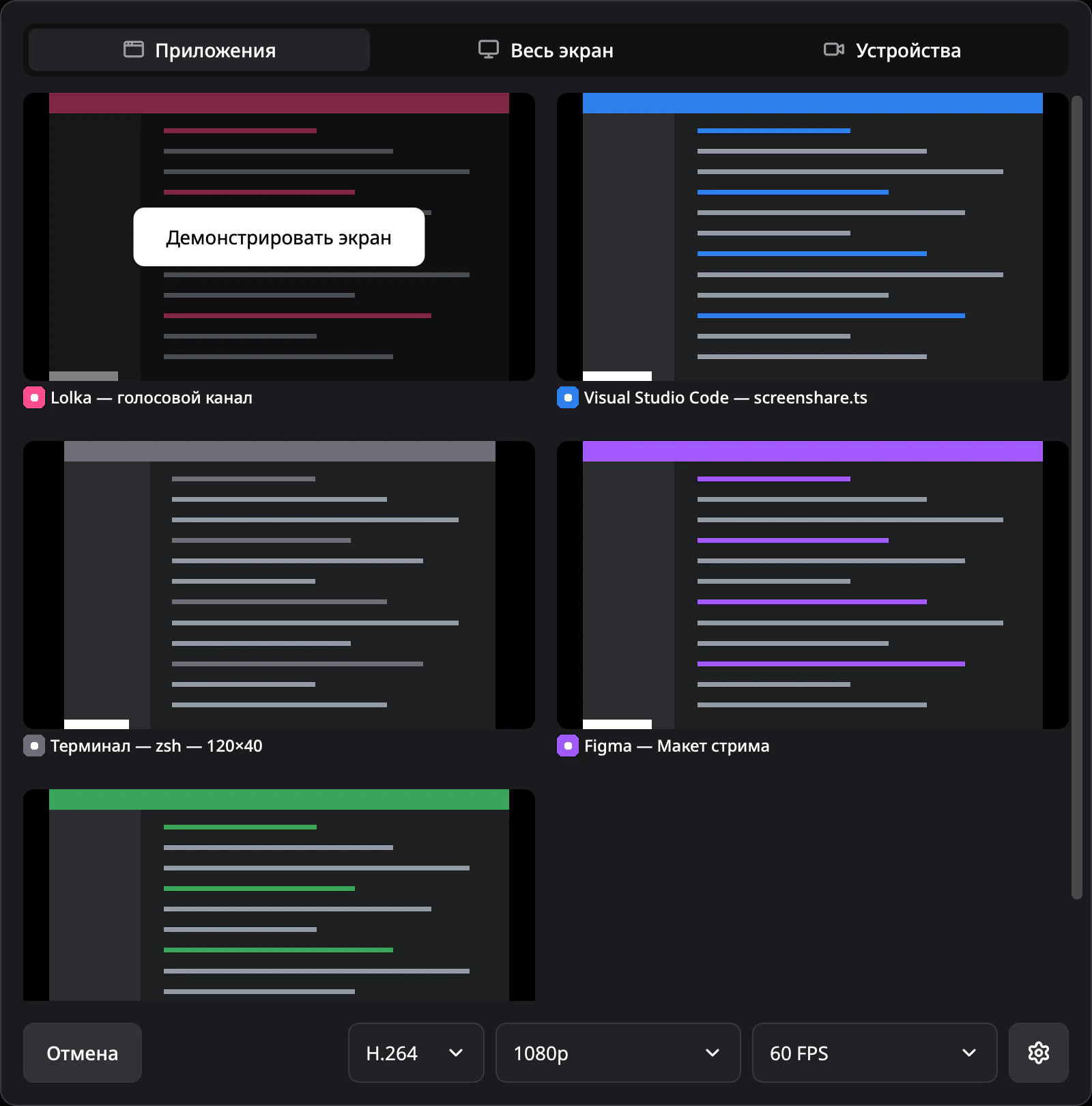
Показываешь игру? Выбери её на вкладке Приложения. Зрители увидят только игру, а уведомления и переписка останутся за кадром.
Как начать стрим на телефоне
- Зайди в голосовой канал или звонок.
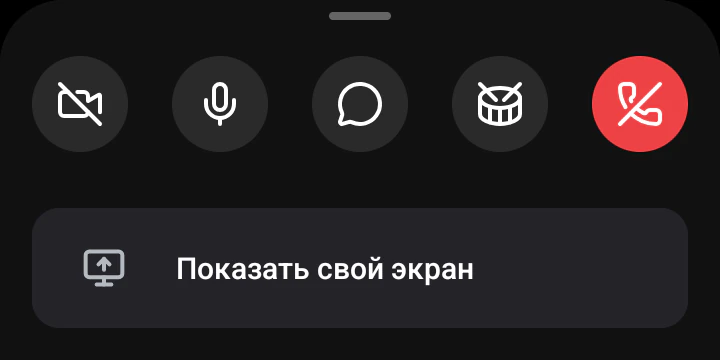
- Потяни вверх панель с кнопками внизу экрана звонка или нажми на полоску над ней.
- Нажми Показать свой экран.
- Подтверди запись экрана в окне системы.
Как остановить стрим
- На компьютере снова нажми кнопку с монитором или кликни правой кнопкой мыши по карточке своего стрима и выбери Прекратить стрим.
- На телефоне нажми Прекратить показ в меню звонка или крестик на плитке своего стрима.
Если выйти из канала или завершить звонок, стрим тоже закончится.
Полезно знать
- Подписка для стрима не нужна. Лолка Фанс и бусты сервера влияют только на качество картинки, подробно в статье Качество стрима.
- Чтобы увидеть стрим, каждый зритель нажимает Смотреть стрим. Как это выглядит у зрителей, читай в статье Как смотреть стримы.
- В приложении для компьютера звук идёт в стрим вместе с картинкой. Чтобы стримить без звука, нажми на шестерёнку внизу окна выбора и сними галочку Захватывать звук.
Если не получается
- Кнопки нет. Она появляется, только когда ты в голосовом канале или звонке. Если ты в канале, а кнопки всё равно нет, открой Лолку в приложении для компьютера или в браузере на компьютере.
- Подсказка «Демонстрация экрана недоступна». В этом канале тебе не разрешено показывать экран. Попроси админа сервера выдать тебе право Видео.
- Mac пишет «Нет доступа к экрану». Открой Системные настройки → Конфиденциальность и безопасность → Запись экрана и системного звука, включи Lolka X и перезапусти приложение.
Другие проблемы разобраны в статье Не работает демонстрация экрана.
Читай дальше
Как поставить 1080p и 60 FPS на стриме
Без подписки стрим идёт в 720p и 30 FPS. В приложении для компьютера бусты сервера открывают 1080p и 60 FPS, а Лолка Фанс до 1440p при 90 FPS и до 4K при 60 FPS.Как смотреть стримы в Лолке
Зайди в голосовой канал, где идёт стрим, и нажми «Смотреть стрим» на его карточке. Стрим можно развернуть, сделать тише или вынести в мини-плеер.Не работает демонстрация экрана
Чаще всего ты не в голосовом канале или у приложения нет разрешения на запись экрана. Если у зрителей чёрный экран, попробуй показать весь экран вместо окна.Голосовые каналы: как зайти, выйти и настроить громкость
Нажми на голосовой канал в списке каналов, и ты сразу в войсе. Выйти можно красной кнопкой с трубкой, а громкость каждого человека меняется отдельно.Не нашёл ответ?
Напиши нам на почту или спроси на официальном сервере, поможем разобраться. Обычно отвечаем быстро.