Как упомянуть человека, роль или канал в сообщении
- Веб
- ПК
- Телефон
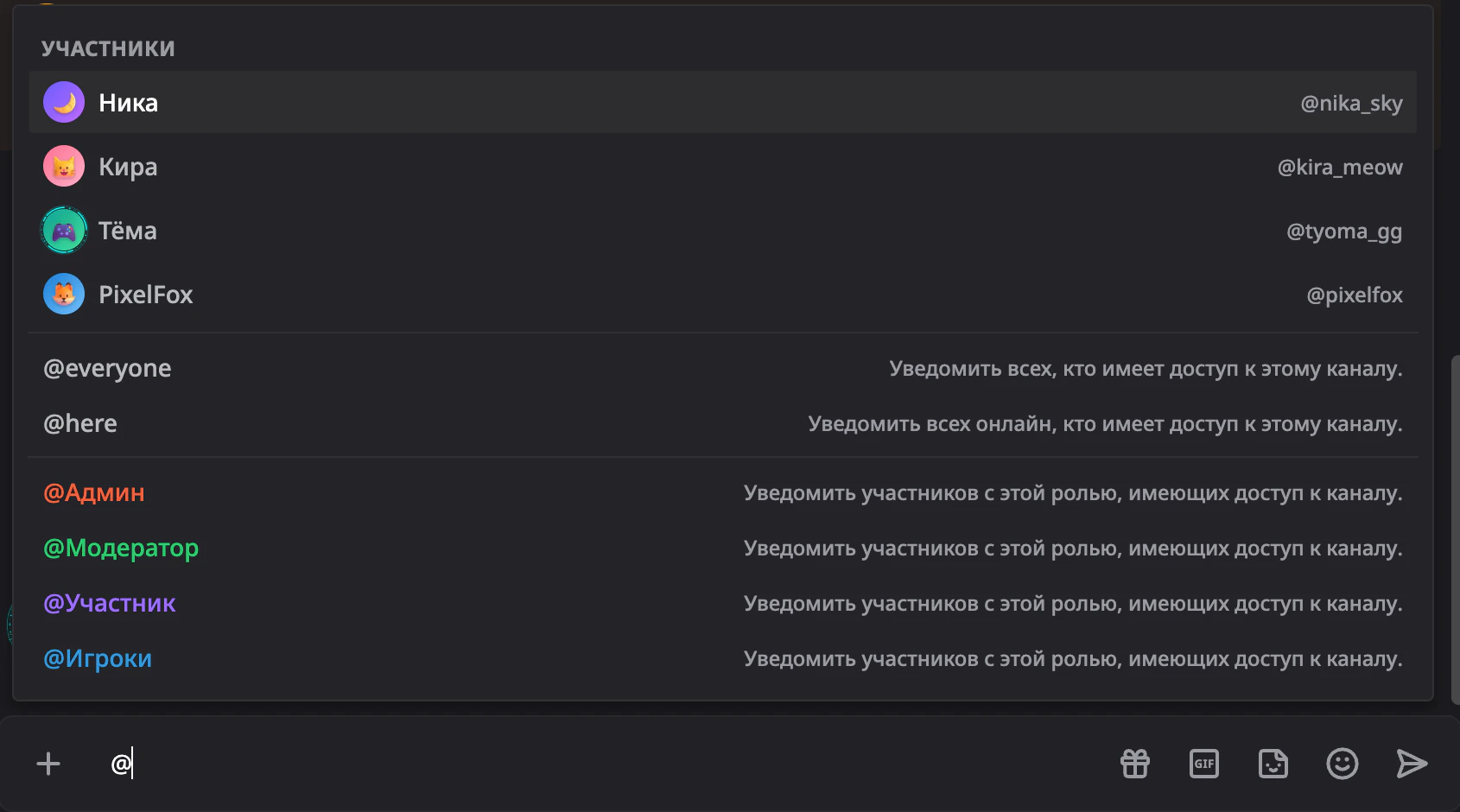
Напиши @, начни вводить имя и выбери человека из списка. Он получит уведомление. Так же упоминаются роли, а символ # вставляет ссылку на канал.
Содержание
Как упомянуть человека
- В поле ввода напиши
@и первые буквы имени или ника. - Выбери человека в списке подсказок.
- Допиши сообщение и отправь.
Как упомянуть роль
Набери @ и первые буквы названия роли, затем выбери роль в списке. Уведомление получат все участники с этой ролью, которые видят канал.
@everyone и @here
Эти упоминания работают на серверах:
@everyoneуведомляет всех, кто видит этот канал;@hereуведомляет только тех, кто сейчас в сети.
Не злоупотребляй @everyone: уведомление прилетит всему каналу, и многим это не понравится.
Как упомянуть канал
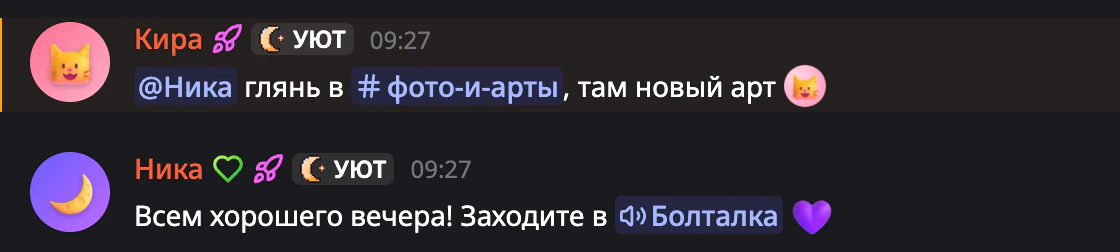
Набери # и начало названия канала, затем выбери канал в списке. В сообщении появится плашка с его названием: по клику на неё канал откроется.
На телефоне
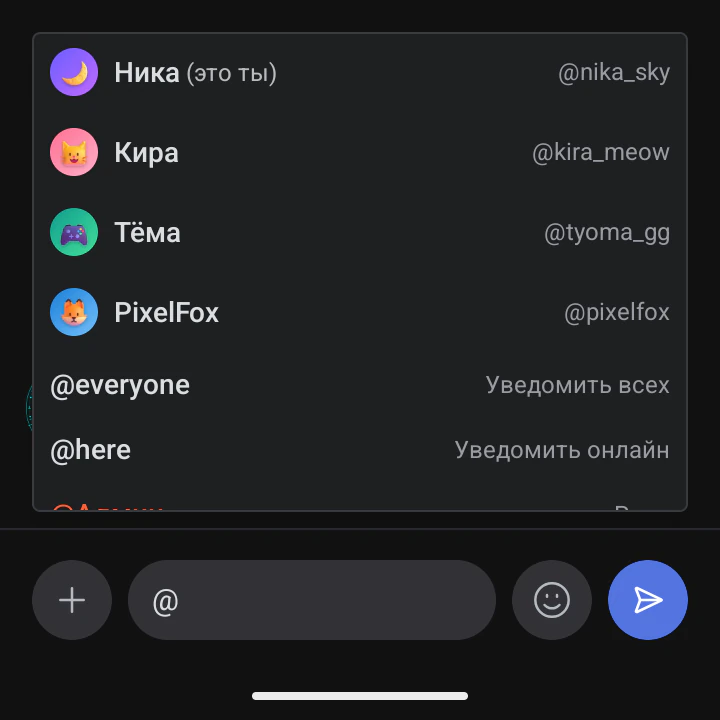
В приложении для телефона всё так же: набери @ или # в поле ввода и выбери вариант из списка.
Частые вопросы
Почему нет @everyone или нужной роли в списке? Для этого нужно право Упоминание @everyone, @here и всех ролей. Отдельную роль можно упоминать и без него, если у неё включено Разрешить всем упоминать эту роль. Попроси админа сервера выдать право или включить этот переключатель в настройках роли. Подробнее о ролях в статье Как создать роль и выдать её участникам.
Как получать уведомления только об упоминаниях? Выбери режим Только @упоминания для сервера или канала. Как это сделать, читай в статье Как настроить уведомления.
Как дать ссылку на конкретное сообщение? Кликни по сообщению правой кнопкой мыши, выбери Скопировать ссылку на сообщение и вставь её в чат. На телефоне зажми сообщение и выбери Скопировать ссылку.
Читай дальше
Не нашёл ответ?
Напиши нам на почту или спроси на официальном сервере, поможем разобраться. Обычно отвечаем быстро.