Как включить оверлей в играх
- ПК
Оверлей показывает поверх игры, кто сидит с тобой в голосовом канале и кто сейчас говорит. Он есть в приложении для компьютера на Windows и включается в Настройки пользователя → Оверлей.
Содержание
Как включить оверлей
- В приложении для компьютера нажми на шестерёнку Настройки пользователя внизу слева, рядом со своим ником.
- В разделе Настройки приложения выбери Оверлей.
- Включи Оверлей.
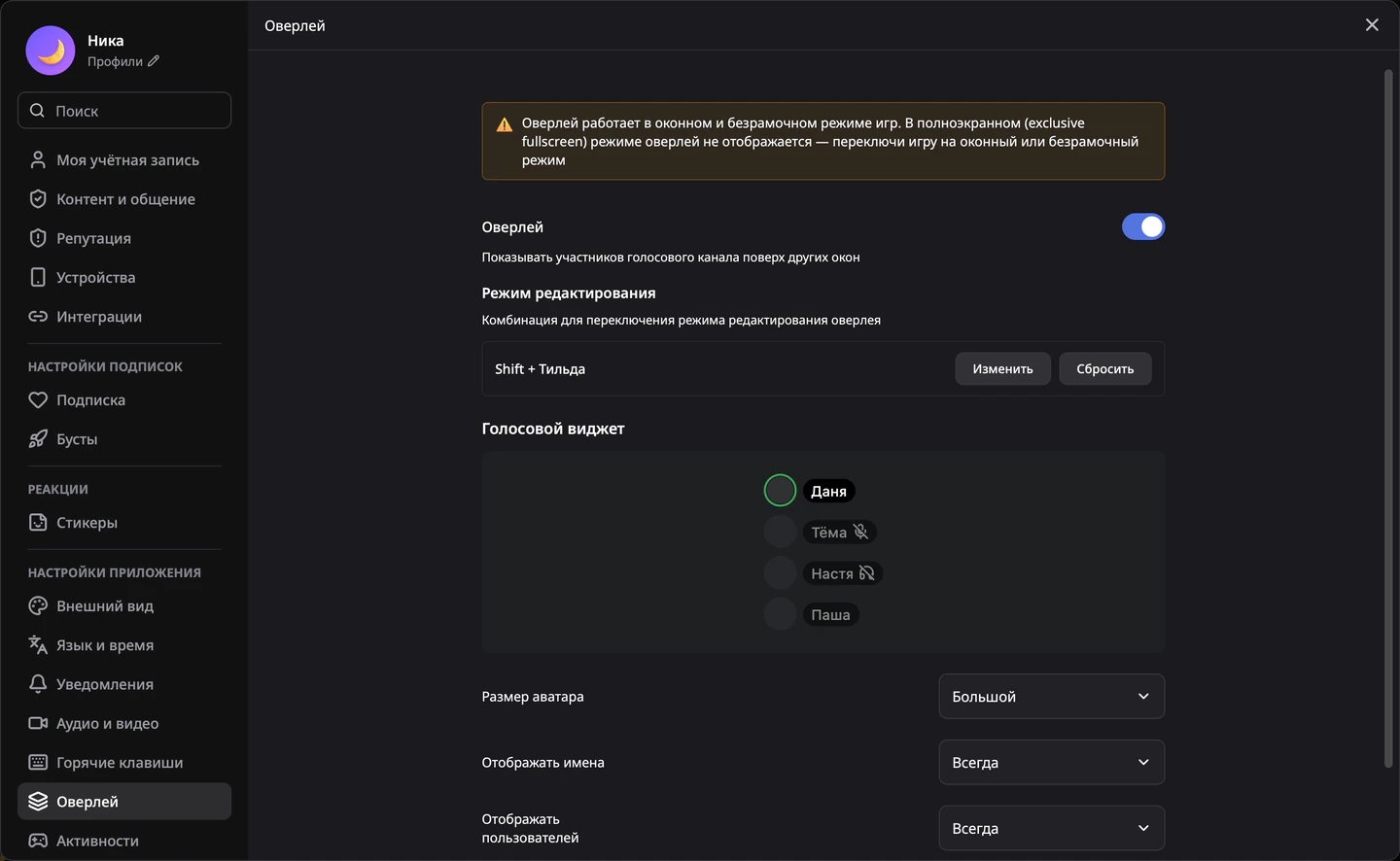
Теперь зайди в голосовой канал или звонок: в левом верхнем углу экрана появятся аватарки участников, и ты увидишь, кто говорит.
Как настроить вид
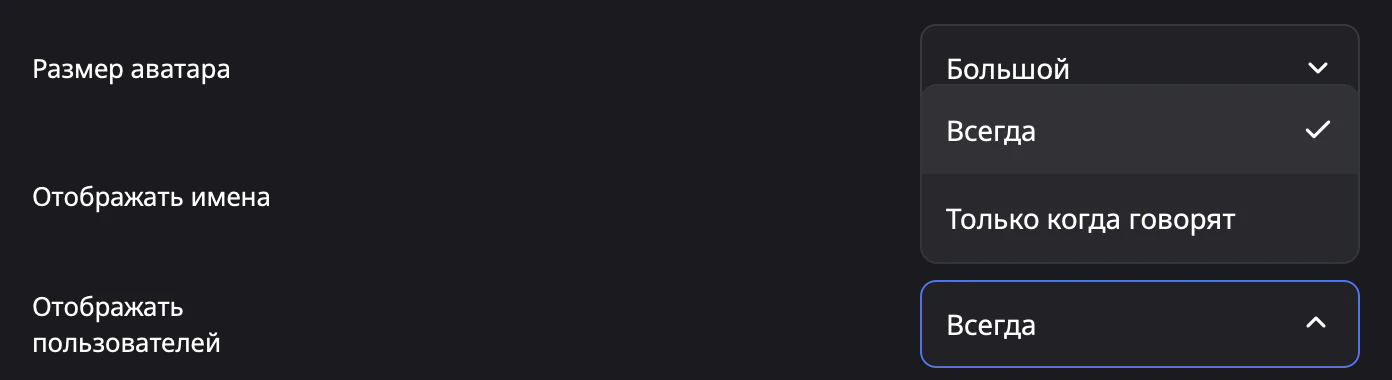
В блоке Голосовой виджет на той же вкладке можно выбрать размер аватарок и когда показывать имена. Чтобы в оверлее были только те, кто сейчас говорит, в списке Отображать пользователей выбери Только когда говорят.
Как переместить оверлей
- Нажми Shift+~ (клавиша с тильдой или буквой Ё под Esc). Поменять эту комбинацию можно на вкладке Оверлей в строке Режим редактирования.
- Перетащи блок с аватарками мышкой.
- Нажми ту же комбинацию ещё раз или кликни по пустому месту экрана.
Если оверлей не видно
- Игра запущена на весь экран. В полноэкранном режиме оверлей не виден. Переключи игру на оконный или безрамочный режим в её настройках графики.
- Ты не в голосовом канале. Оверлей появляется, когда ты в канале или звонке.
- Всё равно не видно. Перезапусти приложение. Не помогло? Напиши в поддержку.
Частые вопросы
Есть ли оверлей на Mac, Linux или в браузере? Нет, оверлей есть только в приложении для компьютера на Windows.
Читай дальше
Как настроить горячие клавиши и быстрый переключатель
Открой «Настройки пользователя» → «Горячие клавиши» и назначь комбинации для микрофона, звука и режима стримера. Быстрый переключатель открывается по Ctrl+K.Голосовые каналы: как зайти, выйти и настроить громкость
Нажми на голосовой канал в списке каналов, и ты сразу в войсе. Выйти можно красной кнопкой с трубкой, а громкость каждого человека меняется отдельно.Автозапуск, трей и масштаб в приложении для компьютера
Автозапуск включается на вкладке «Настройки Windows», аппаратное ускорение на вкладке «Расширенные». Крестик прячет окно в трей, а масштаб меняется по Ctrl и плюсу или минусу.Игровая активность: как показать игру и убрать историю
Если играешь с открытым приложением Лолки для компьютера на Windows, macOS или Linux, друзья видят твою игру. Выключить это можно в «Настройки пользователя» → «Активности».Не нашёл ответ?
Напиши нам на почту или спроси на официальном сервере, поможем разобраться. Обычно отвечаем быстро.