Как настроить профиль: имя, аватар, баннер и био
- Веб
- ПК
- Телефон
Чтобы изменить профиль, нажми на свою карточку внизу слева и выбери Редактировать профиль. Имя, аватар и биографию может менять каждый, а баннер, цвета профиля и гифку на аватаре открывает подписка Лолка Фанс.
Содержание
Как открыть редактор профиля
- Нажми на свой аватар и ник внизу слева.
- Выбери Редактировать профиль.
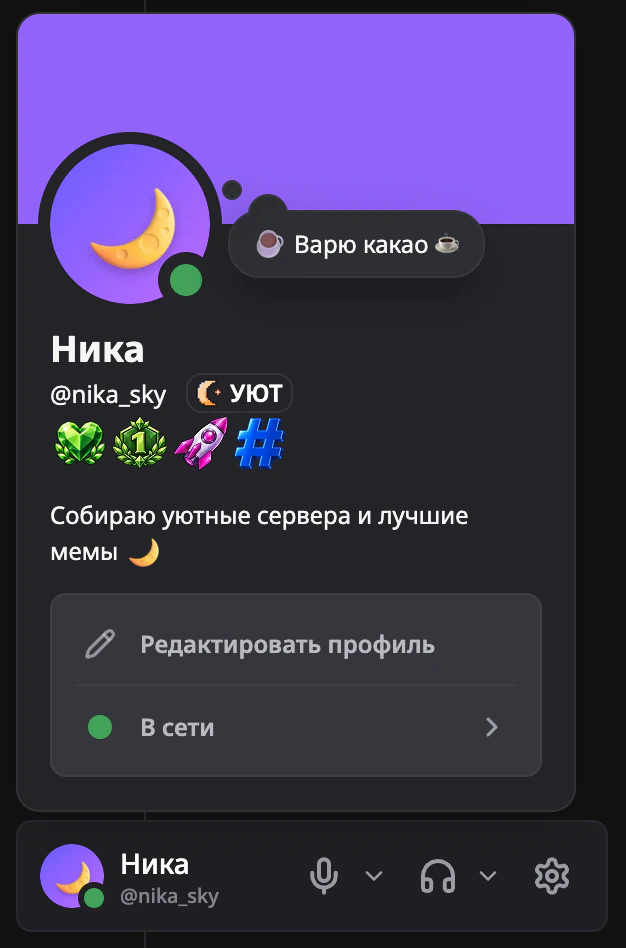
Откроется вкладка Основной профиль. Когда закончишь, нажми Сохранить изменения внизу.
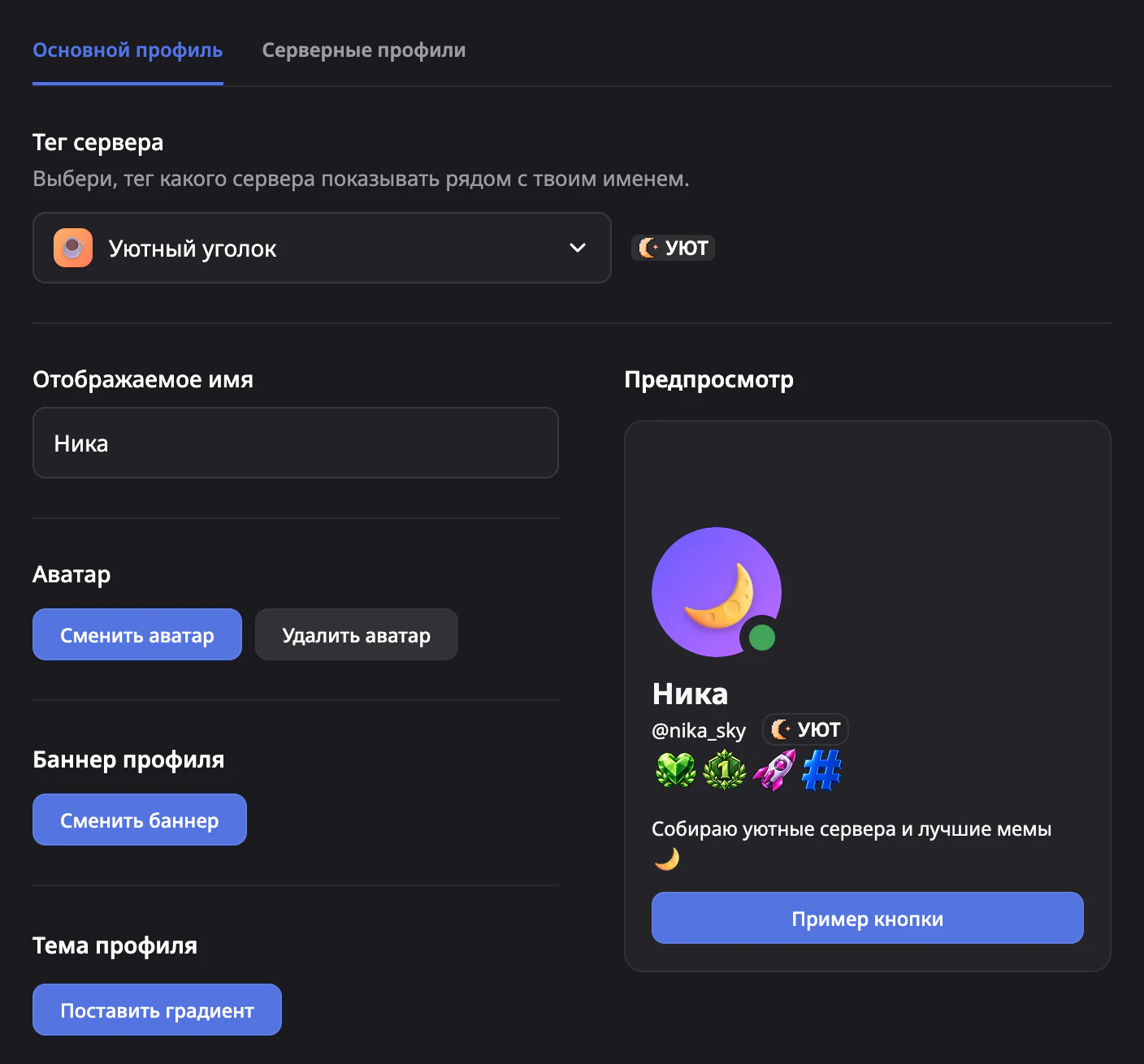
Как изменить имя и биографию
Впиши новое имя в поле Отображаемое имя, а пару слов о себе в поле Биография и сохрани изменения. Отображаемое имя видят в чатах вместо логина. Сам логин (то, что после @) меняется отдельно: Как сменить логин. А другое имя только на одном сервере ставится в серверном профиле.
Как поменять аватар
- Нажми Сменить аватар.
- Нажми Загрузить изображение и выбери картинку.
- Подвинь рамку и нажми Применить.
- Нажми Сохранить изменения.
Убрать аватар можно кнопкой Удалить аватар. Гифку на аватар (кнопка Выбрать GIF) можно поставить только с Лолка Фанс.
Баннер и цвета профиля
Баннер (широкая картинка над аватаром) и Тема профиля (градиент из двух цветов) доступны с Лолка Фанс. С подпиской нажми Сменить баннер или Поставить градиент, выбери картинку или цвета и сохрани изменения.
Украшения и тег сервера
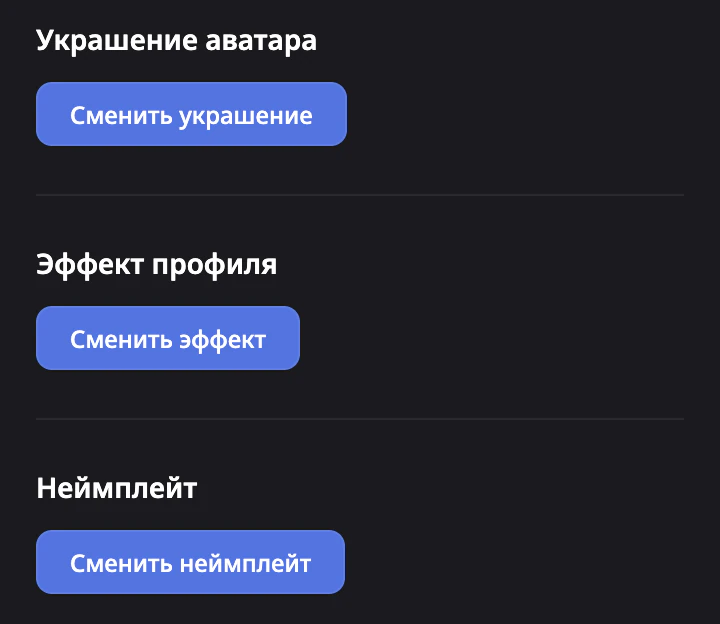
Украшения из магазина надеваются здесь же: нажми Сменить украшение, Сменить рамку или другую такую кнопку в нужном блоке. Тег сервера рядом с именем тоже выбирается здесь, подробнее в статье Тег сервера.
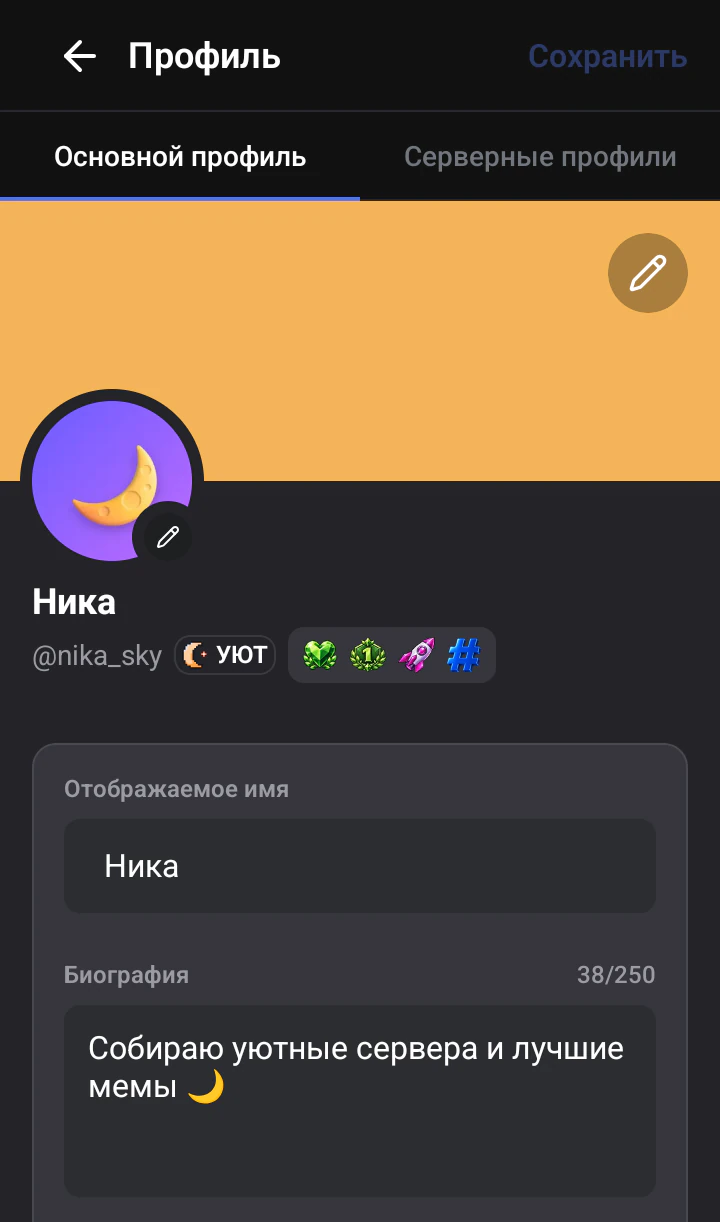
На телефоне
- Открой вкладку Ты и нажми Редактировать профиль.
- Измени поля Отображаемое имя и Биография.
- Чтобы сменить аватар, нажми на него вверху и выбери Выбрать из галереи. Баннер с Лолка Фанс меняется кнопкой с карандашом на баннере.
- Нажми Сохранить вверху справа.
Читай дальше
Не нашёл ответ?
Напиши нам на почту или спроси на официальном сервере, поможем разобраться. Обычно отвечаем быстро.