Автозапуск, трей и масштаб в приложении для компьютера
- ПК
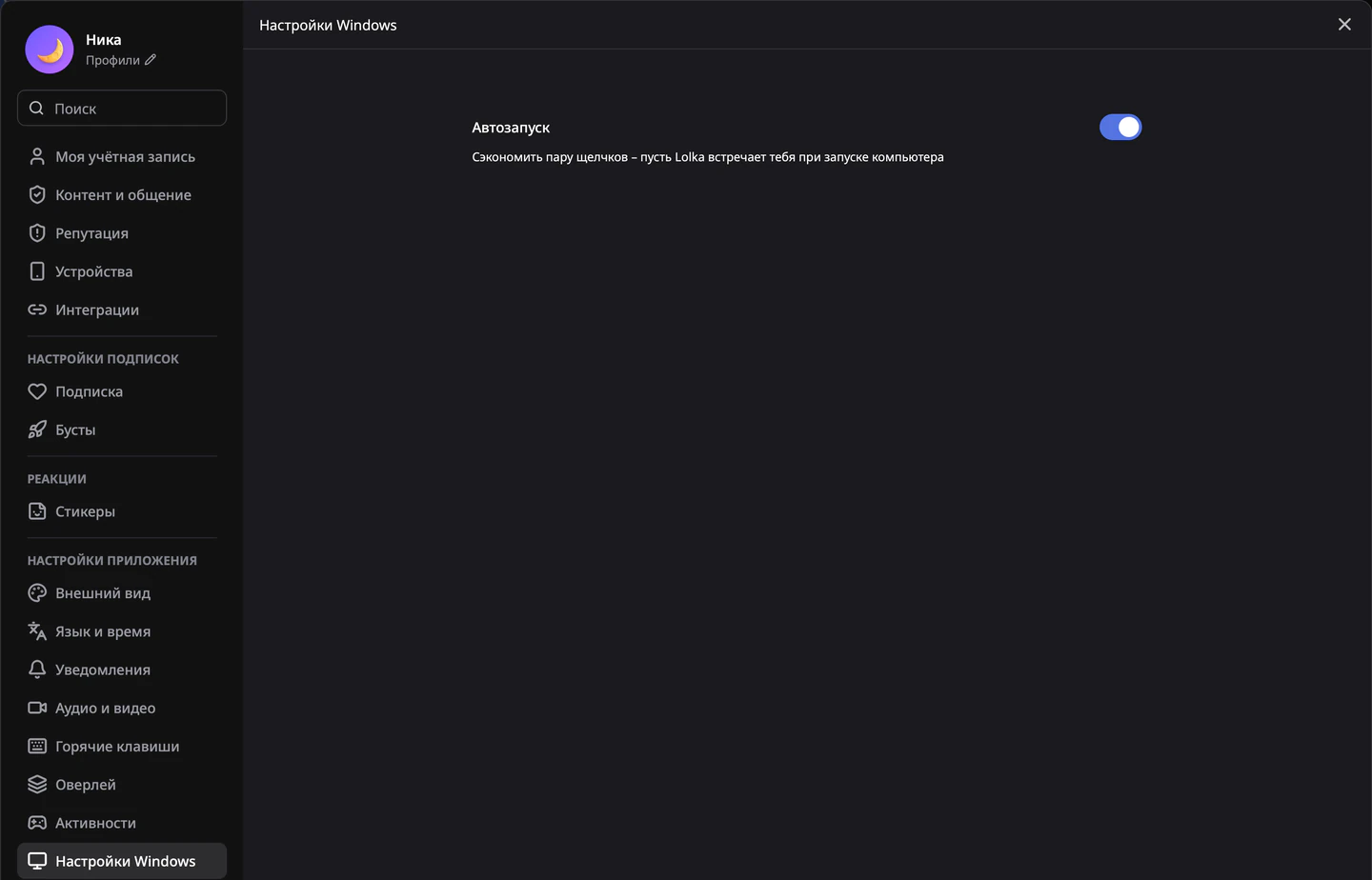
Настройки самого приложения для компьютера лежат в Настройки пользователя (шестерёнка внизу слева, рядом с твоим ником), в разделе Настройки приложения. Автозапуск там на вкладке Настройки Windows, аппаратное ускорение на вкладке Расширенные. Крестик на окне не выключает Лолку, а прячет её в трей.
Содержание
Автозапуск вместе с компьютером
Автозапуск есть в приложении для компьютера на Windows.
- Открой Настройки пользователя.
- В разделе Настройки приложения выбери Настройки Windows.
- Включи или выключи Автозапуск.
Значок в трее и как закрыть Лолку
Когда ты нажимаешь на крестик, окно прячется, а приложение продолжает работать: на Windows и Linux его значок остаётся в трее возле часов, на Mac в Dock.
- Вернуть окно: кликни по значку Лолки в трее или в Dock.
- Закрыть полностью: кликни по значку в трее правой кнопкой мыши и выбери Выйти из Lolka X. Ещё можно нажать Ctrl+Q в окне Лолки, на Mac Cmd+Q.
Масштаб интерфейса
Чтобы сделать текст и кнопки крупнее, нажми Ctrl и плюс. Мельче Ctrl+-, вернуть обычный размер Ctrl+0. На Mac вместо Ctrl нажимай Cmd, эти же пункты есть в меню Вид вверху экрана.
Аппаратное ускорение
Эта настройка есть в приложении для компьютера на Windows. Выключай её, если интерфейс мерцает, тормозит или окна становятся чёрными.
- Открой Настройки пользователя и в разделе Настройки приложения выбери Расширенные.
- Выключи Аппаратное ускорение. Приложение перезапустится.
Проверка правописания
На Windows и Mac приложение подчёркивает слова с ошибками в поле сообщения. Кликни по такому слову правой кнопкой мыши и выбери исправление или Добавить в словарь. В этом же меню пункт Проверка правописания включает и выключает проверку.
Обновления
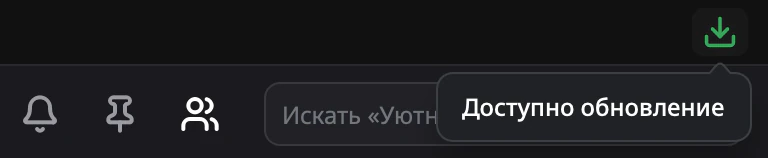
При запуске приложение проверяет обновления и ставит новую версию. Если она вышла, пока Лолка открыта, вверху окна появится зелёный значок со стрелкой. Нажми его, а потом Обновить.
Частые вопросы
Поддержка просит прислать логи. Где их взять? Открой Настройки пользователя → Расширенные и в блоке Отчёты о сбоях нажми Открыть папку. Пришли файлы из этой папки в поддержку.

Приложение не запускается или зависает на заставке? Разбираем в статье Приложение Лолки не запускается или не обновляется.
Читай дальше
Не нашёл ответ?
Напиши нам на почту или спроси на официальном сервере, поможем разобраться. Обычно отвечаем быстро.