Не работает демонстрация экрана
- Веб
- ПК
- Телефон
Чаще всего демонстрация не запускается, потому что ты не в голосовом канале или у приложения нет разрешения на запись экрана. Найди свою ситуацию ниже.
Содержание
Нет кнопки или стрим не запускается
- Кнопки нет. Кнопка Продемонстрировать экран появляется, только когда ты в голосовом канале или звонке. Если ты в канале, а кнопки всё равно нет, открой Лолку в приложении для компьютера, в браузере на компьютере или в приложении для телефона.
- Подсказка «Демонстрация экрана недоступна». В этом канале тебе не разрешено показывать экран. Попроси админа сервера выдать тебе право Видео.
- В браузере появилось «Доступ к демонстрации экрана отклонен». Окно выбора закрылось, а ты так и не выбрал, что показывать. Нажми Продемонстрировать экран ещё раз, выбери окно или экран и подтверди выбор.
Если появилась другая ошибка, выйди из канала, зайди снова и попробуй ещё раз. Не помогло? Перезапусти приложение или обнови страницу.
«Нет доступа к экрану» на компьютере
На Mac разреши приложению для компьютера записывать экран:
- Открой Системные настройки → Конфиденциальность и безопасность → Запись экрана и системного звука.
- Включи Lolka X.
- Перезапусти приложение, иначе разрешение не заработает.
На Windows и Linux просто перезапусти приложение и попробуй снова.
Чёрный экран
- Зритель видит чёрный экран. Пусть проверит, что он в том же голосовом канале и нажал Смотреть стрим. Если не помогло, пусть выйдет из канала и зайдёт снова или перезапустит приложение.
- Показываешь игру, а у зрителей чёрное. Останови стрим и выбери другой источник: вкладку Весь экран вместо окна на вкладке Приложения или наоборот.
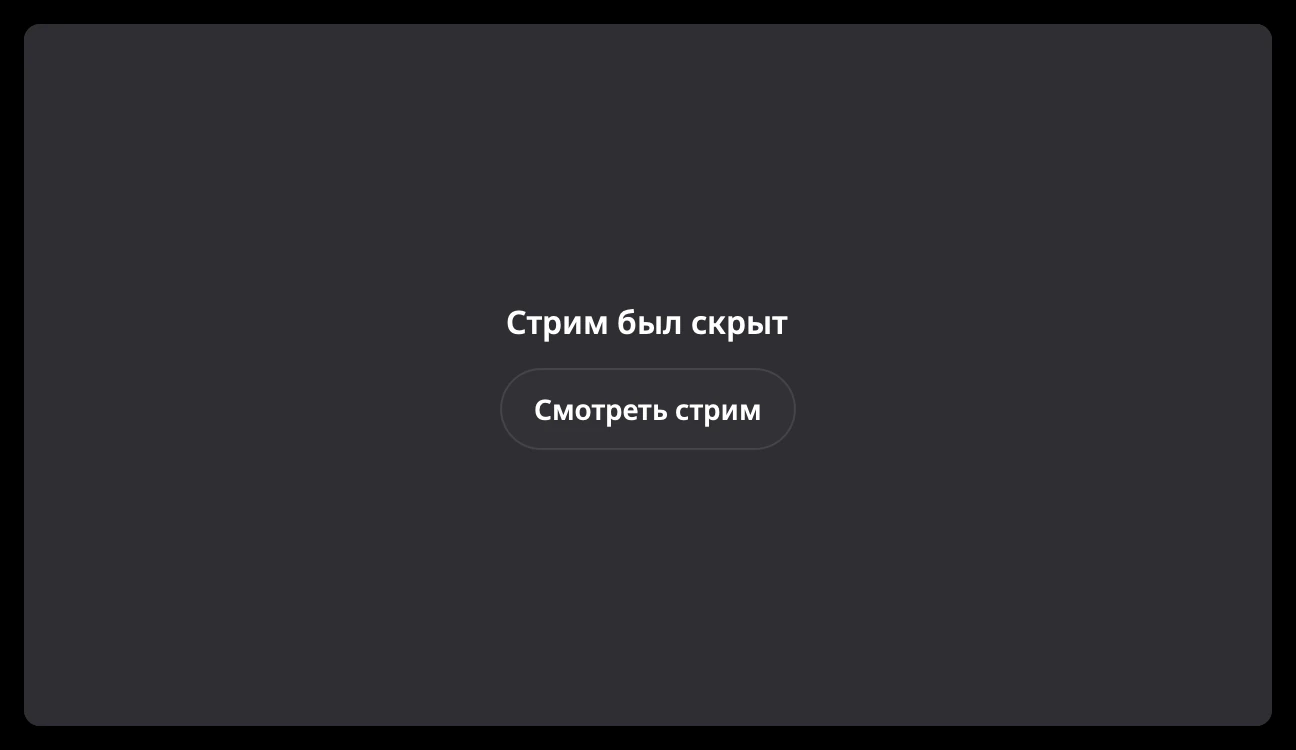
- На карточке твоего стрима написано «Стрим был скрыт». Ты выключил превью у себя, зрители стрим видят. Чтобы снова видеть свой экран, нажми Смотреть стрим на этой карточке.
Нет звука на стриме
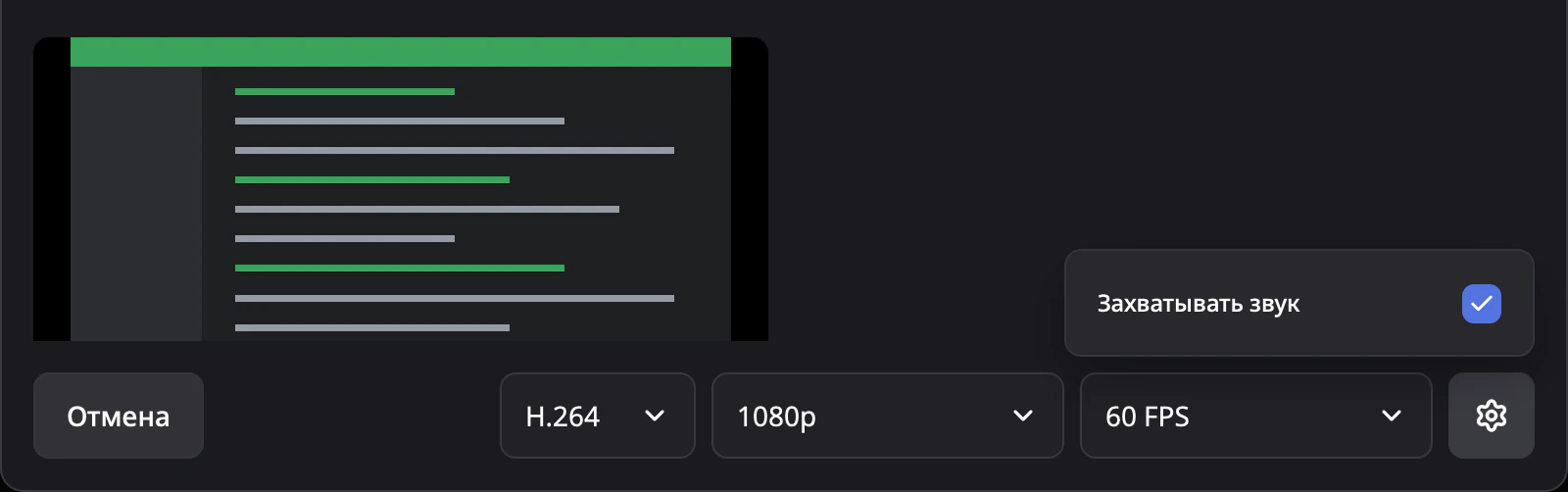
- Стримишь из приложения для компьютера. В окне выбора нажми на шестерёнку внизу и проверь, что стоит галочка Захватывать звук. Если её не было, останови стрим, поставь галочку и запусти стрим заново.
- Стримишь из браузера. В окне выбора браузера включи передачу звука. Если такого пункта нет, стримь из приложения для компьютера.
- Ты зритель и не слышишь стрим. Кликни по стриму правой кнопкой мыши и проверь ползунок Громкость демонстрации. Если не слышно вообще ничего, загляни в статью Меня не слышат или я никого не слышу.
Стрим лагает или картинка размыта
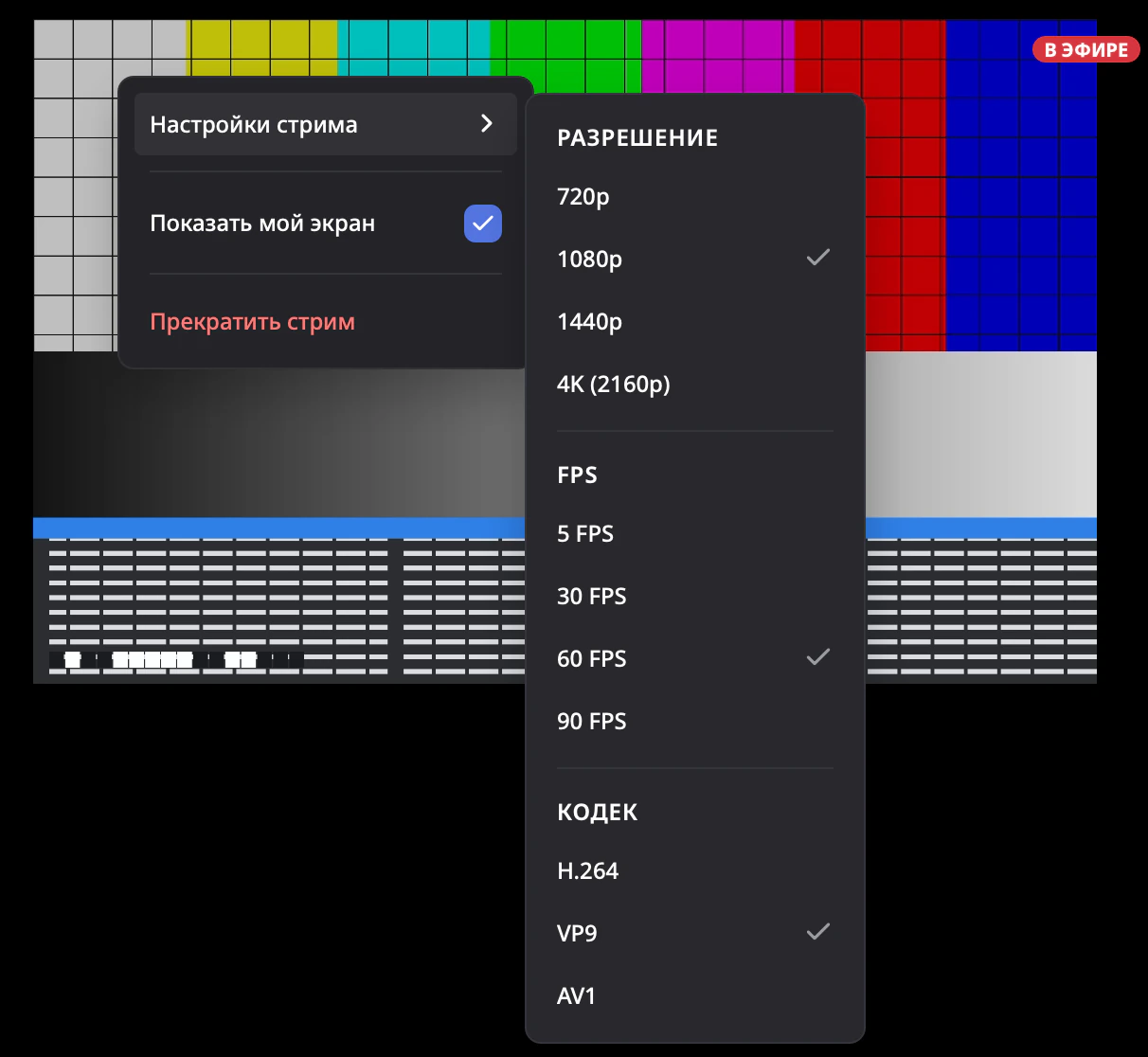
- В приложении для компьютера кликни правой кнопкой мыши по своему стриму, открой Настройки стрима и снизь Разрешение или поставь 30 FPS. Стрим при этом не прервётся.
- Если в том же меню в разделе Кодек стоит VP9 или AV1, выбери H.264.
- Если лагает и голос, дело в интернете. Что с этим делать, читай в статье Голос лагает или Лолка не подключается.
Картинка мыльная, но не лагает? Возможно, стрим идёт в 720p. Как поднять качество, рассказываем в статье Качество стрима.
На телефоне
- Не можешь найти, где включить. Зайди в голосовой канал или звонок, потяни вверх панель с кнопками внизу экрана и нажми Показать свой экран.
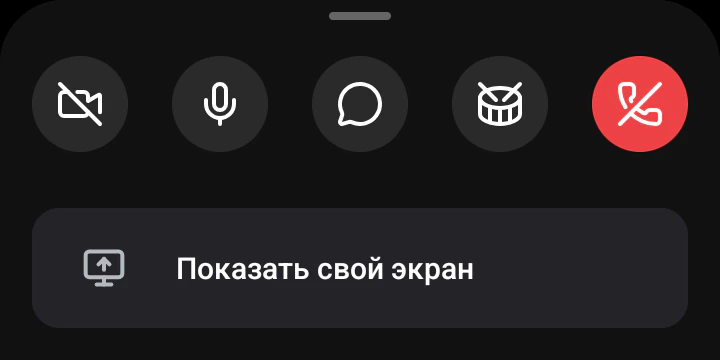
- Стрим не начался. После нажатия система просит подтвердить запись экрана. Если ты закрыл это окно, нажми Показать свой экран ещё раз и подтверди.
Не получилось? Напиши в поддержку и укажи, на чём ты стримишь и какую ошибку видишь: как связаться с поддержкой.
Читай дальше
Как включить демонстрацию экрана
Зайди в голосовой канал или звонок и нажми «Продемонстрировать экран», потом выбери окно или весь экран. На телефоне это пункт «Показать свой экран».Как поставить 1080p и 60 FPS на стриме
Без подписки стрим идёт в 720p и 30 FPS. В приложении для компьютера бусты сервера открывают 1080p и 60 FPS, а Лолка Фанс до 1440p при 90 FPS и до 4K при 60 FPS.Как смотреть стримы в Лолке
Зайди в голосовой канал, где идёт стрим, и нажми «Смотреть стрим» на его карточке. Стрим можно развернуть, сделать тише или вынести в мини-плеер.Голос лагает или Лолка не подключается
Почти всегда виноваты интернет или VPN. Перезайди в голосовой канал, отключи VPN и проверь сеть.Не нашёл ответ?
Напиши нам на почту или спроси на официальном сервере, поможем разобраться. Обычно отвечаем быстро.