Как защитить сервер от спама, рейдов и угона
- Веб
- ПК
- Телефон
Чтобы сервер не угнали и не заспамили, включи 2FA для модераторов, не раздавай лишние права, следи за приглашениями и включай медленный режим там, где пишут все. Автомодерации и фильтра слов в Лолке нет, так что спам убирают модераторы.
Содержание
Включи 2FA для модераторов
Открой Настройки сервера → Безопасность и включи Требовать 2FA для модераторов. Тогда, даже если у модератора угонят аккаунт, без кода из приложения-аутентификатора никто не сможет модерировать от его имени. Подробнее в статье 2FA для модераторов.
Не раздавай лишние права
Права настраиваются в Настройки сервера → Роли.
- Не давай право Администратор без крайней необходимости, в том числе ботам. Это все права сразу.
- Модераторам обычно хватает прав Управлять сообщениями, Управлять участниками и Перемещать участников.
- Управлять ролями, Управлять сервером и Управлять каналами давай только тем, кому доверяешь как себе.
- Ставь роль модераторов выше обычных ролей: модератор не может кикнуть или забанить того, у кого роль такая же или выше.
Подробнее о ролях читай в статье Роли.
Ограничь права для всех
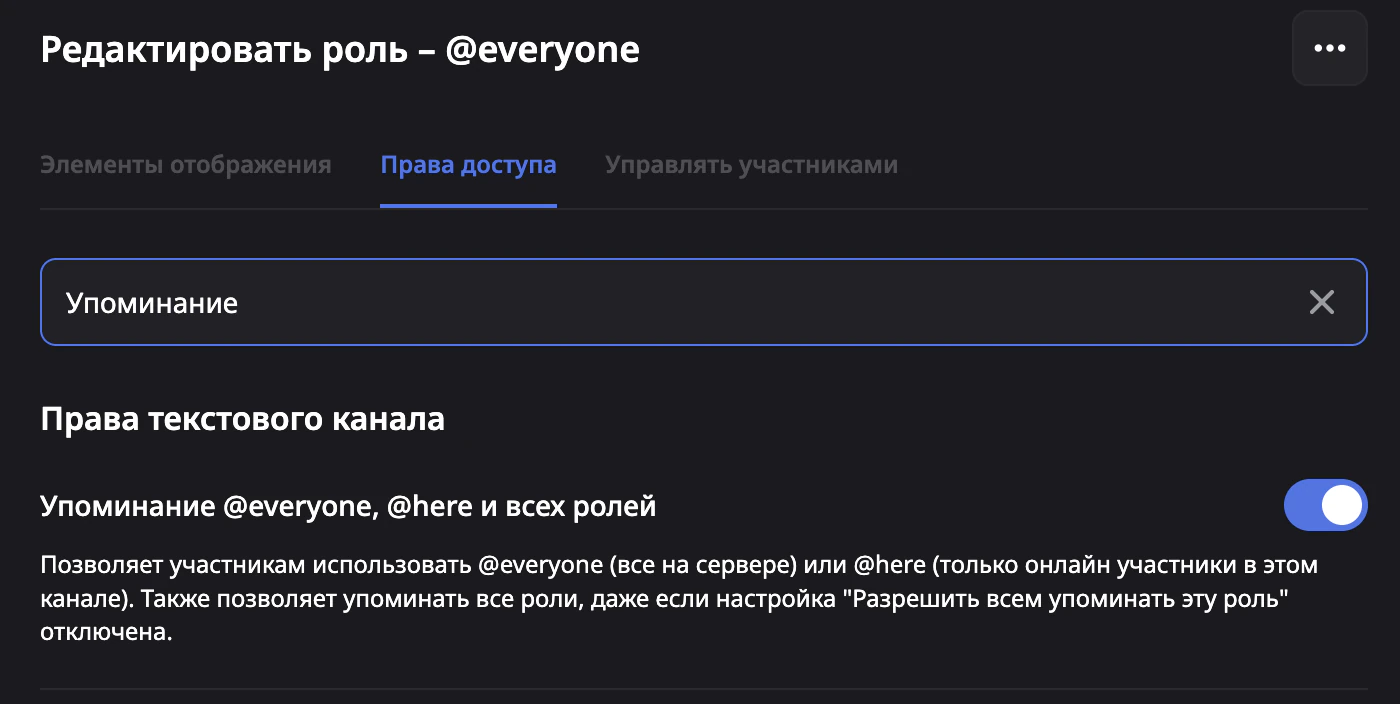
Права из строки Права по умолчанию в Настройки сервера → Роли получают все участники, включая новичков и спамеров. Выключи там Упоминание @everyone, @here и всех ролей, чтобы новички не пинговали весь сервер. На большом сервере выключи ещё Создание приглашений.
Следи за приглашениями
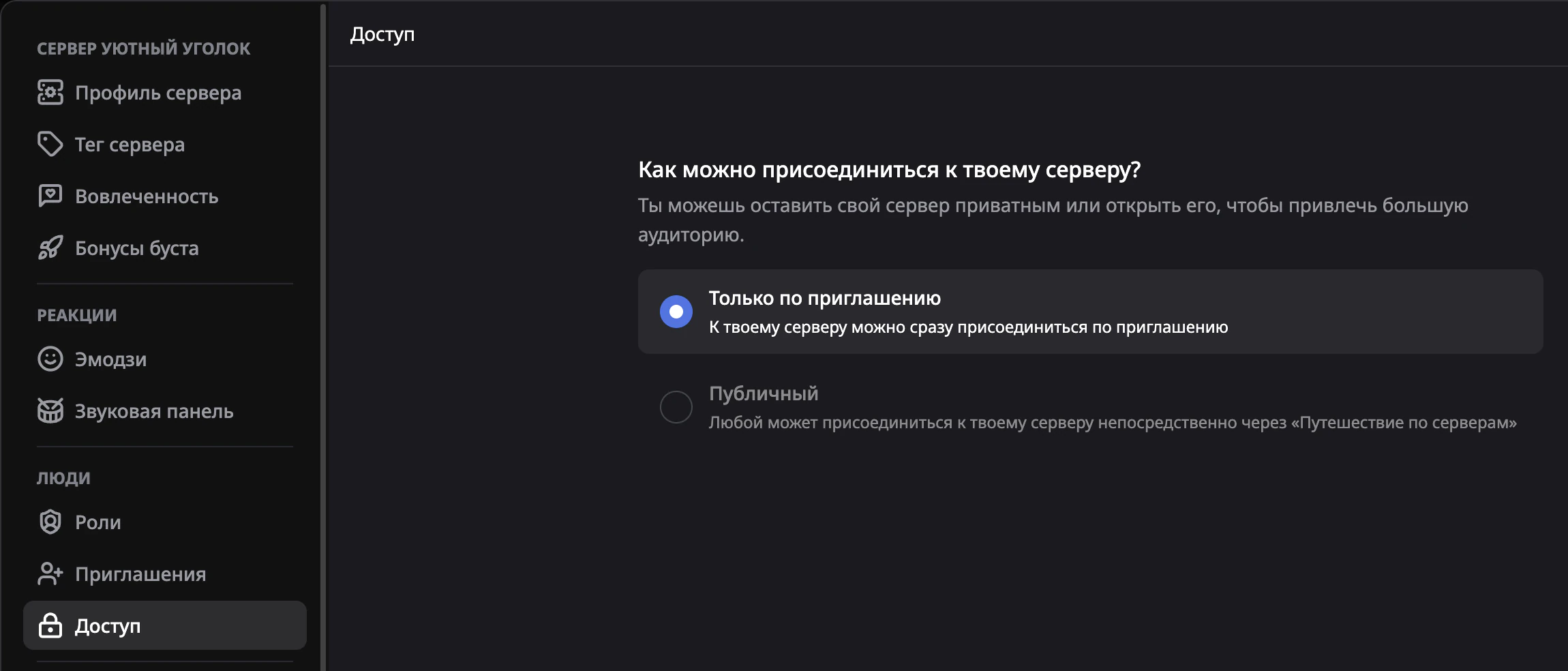
- В Настройки сервера → Доступ оставь Только по приглашению.
- Когда создаёшь приглашение, нажми Изменить ссылку-приглашение. Выбери срок в Устареет через и лимит в Максимальное кол-во использований, потом нажми Сгенерировать новую ссылку.
- Ненужные ссылки удаляй в Настройки сервера → Приглашения.
Подробнее в статье Приглашения.
Включи медленный режим
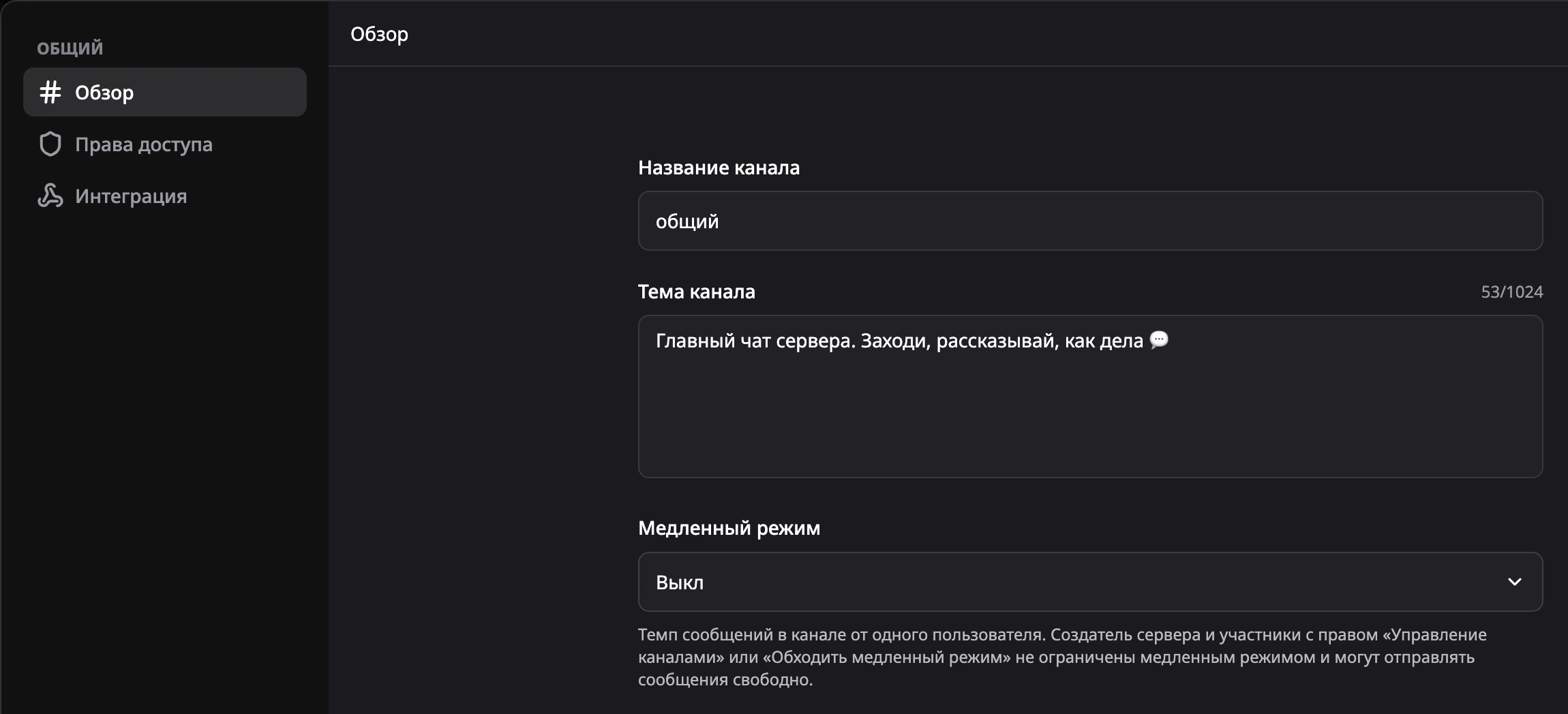
Нажми на канал правой кнопкой мыши и выбери Настроить канал. На вкладке Обзор выбери задержку в поле Медленный режим. Участники смогут писать в канал не чаще, чем раз в это время.
Спрячь служебные каналы
Каналы для модераторов сделай приватными: при создании канала включи Приватный канал и выбери, кто его увидит. Подробнее в статье Приватный канал.
Если спам уже пришёл
- Забань спамеров и сотри их сообщения за нужный период: кик и бан.
- Остальное удали пачкой через Выбрать: удаление сообщений.
- Удали старые приглашения и создай новое с лимитом.
- Включи медленный режим в канале, где был спам.
Если на сервере что-то серьёзное, например угон или угрозы, напиши в поддержку.
На телефоне
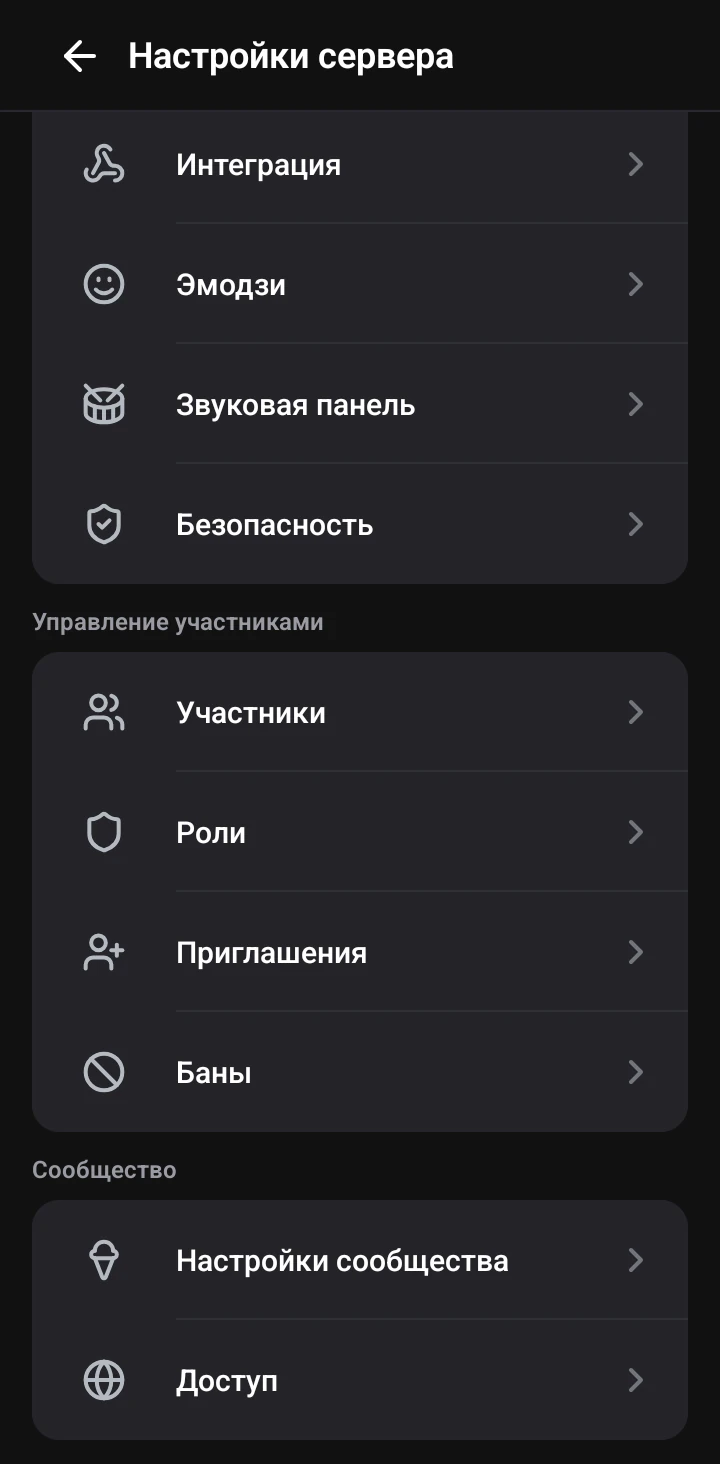
2FA для модераторов, роли, приглашения и доступ настраиваются в приложении для телефона так же: нажми на название сервера и выбери Настройки. Чтобы включить медленный режим, зажми канал и выбери Настроить канал.
Читай дальше
Не нашёл ответ?
Напиши нам на почту или спроси на официальном сервере, поможем разобраться. Обычно отвечаем быстро.