Как сделать приватный канал
- Веб
- ПК
- Телефон
Приватный канал видят только те роли и люди, которым ты дал доступ. Проще всего сделать его сразу при создании: включи Приватный канал и отметь, кто его увидит. Для этого нужно право «Управлять каналами».
Содержание
Как создать приватный канал
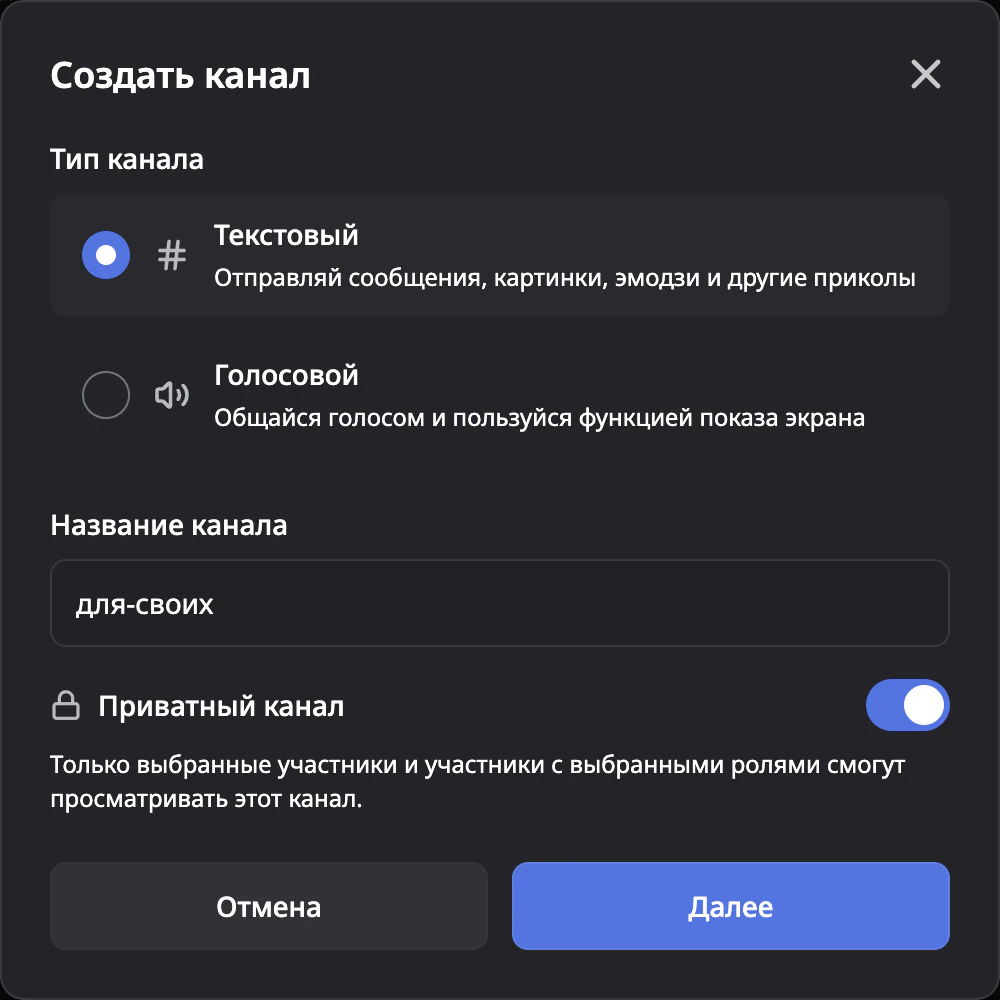
- Нажми на название сервера над списком каналов и выбери Создать канал.
- Выбери Тип канала и впиши Название канала.
- Включи Приватный канал и нажми Далее.
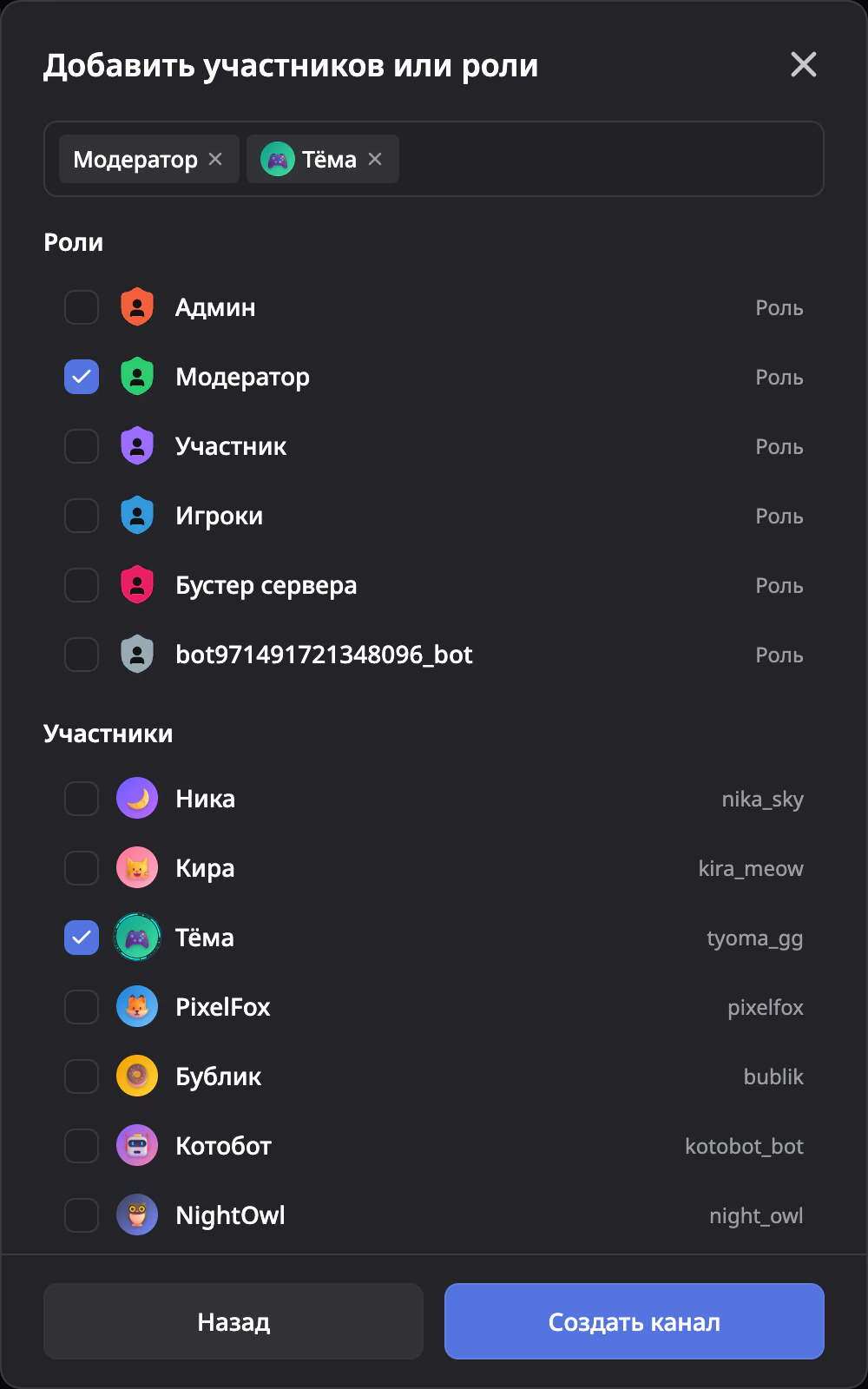
- Отметь роли и людей, которые должны видеть канал, и нажми Создать канал.
Как закрыть уже существующий канал
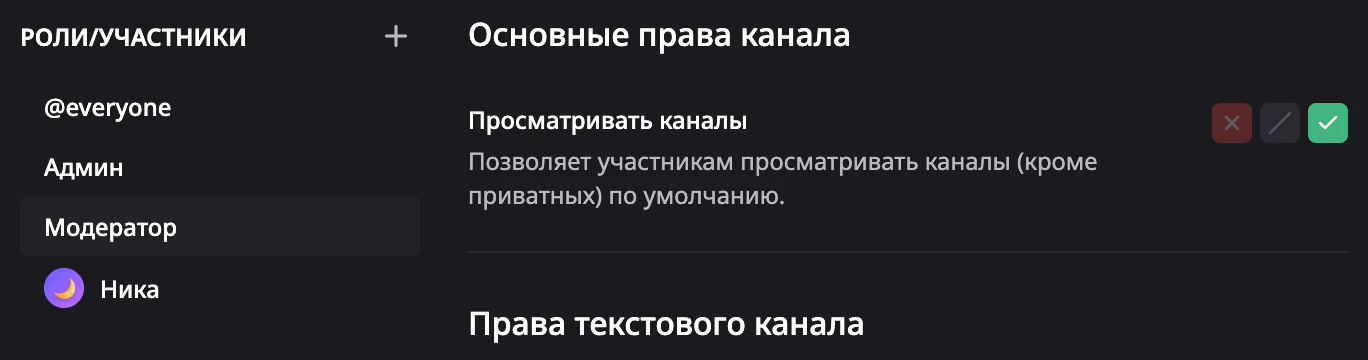
- Кликни по каналу правой кнопкой мыши и выбери Настроить канал → вкладка Права доступа.
- Нажми плюс рядом с Роли/Участники, отметь роли и людей, которые должны видеть канал, и нажми Готово.
- Выбери каждую добавленную роль или человека и поставь у Просматривать каналы галочку.
- Выбери @everyone и поставь у Просматривать каналы крестик.
- Нажми Сохранить изменения.
Подробнее о настройках прав в канале в статье права каналов и категорий.
Как добавить или убрать человека
Открой Настроить канал → Права доступа. Чтобы пустить человека, добавь его или его роль плюсом рядом с Роли/Участники, поставь у Просматривать каналы галочку и нажми Сохранить изменения. Чтобы убрать доступ, выбери запись, нажми под списком прав красную кнопку Удалить с её именем и подтверди.
Удобнее давать доступ ролью: выдал человеку роль, и он сразу видит канал.
Как снова открыть канал для всех
Открой Настроить канал → Права доступа, выбери @everyone, верни у Просматривать каналы косую черту и нажми Сохранить изменения.
На телефоне
В приложении для телефона канал закрывается через права:
- Создай канал как обычно.
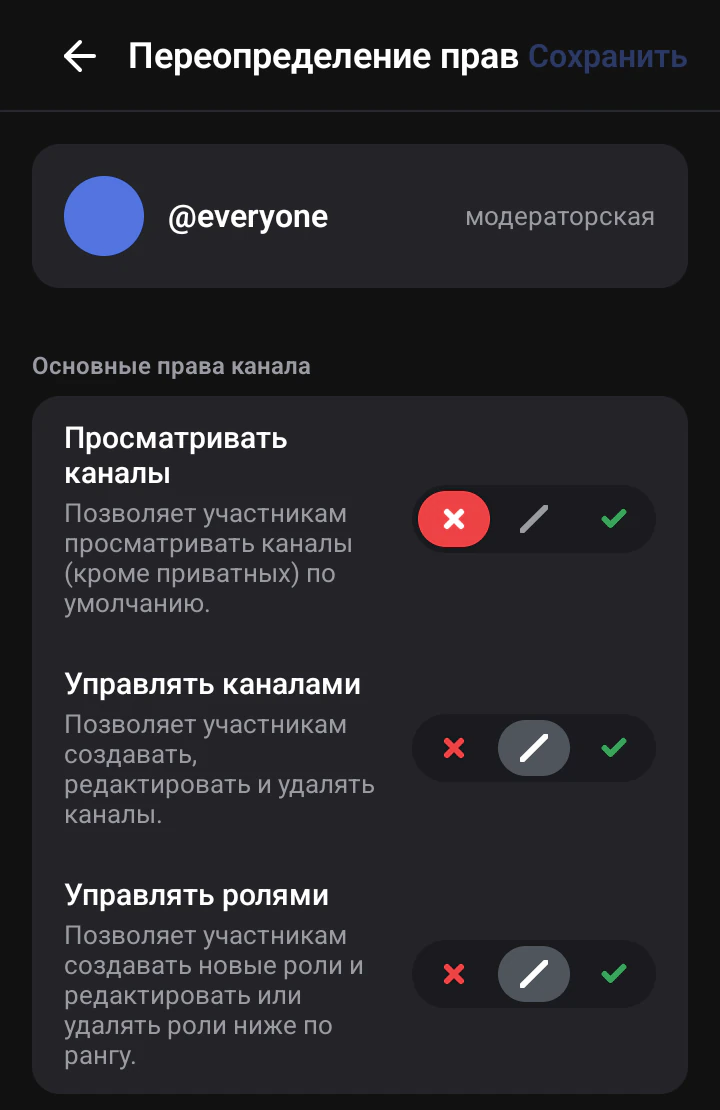
- Нажми на канал и удерживай, выбери Настроить канал → Права канала.
- Нажми Добавить роль или участника, отметь тех, кто должен видеть канал, и нажми Добавить.
- Нажми на каждую добавленную запись, поставь у Просматривать каналы галочку и нажми Сохранить.
- Нажми на @everyone, поставь у Просматривать каналы крестик и нажми Сохранить.
Частые вопросы
Почему я не вижу канал на сервере? Скорее всего, он приватный, а у твоих ролей нет доступа. Попроси администратора сервера выдать тебе нужную роль.
Кто ещё видит приватный канал? Владелец сервера и участники с правом Администратор видят все каналы, их закрыть нельзя.
Читай дальше
Не нашёл ответ?
Напиши нам на почту или спроси на официальном сервере, поможем разобраться. Обычно отвечаем быстро.